
デスクトップの散らかりが『仮想デスクトップ』であっさり救われた話
画面の中がカオスじゃないですか?
「あ、あのブラウザどこ行ったっけ?」 「エディタ開こうとしたら、裏に隠れて見つからない……」
はい、これ以前の私です。 一つのデスクトップをきれいに整理して使うのって、実はめちゃくちゃ難しくないですか? 複数の作業を並行してると、気づけばウィンドウの山。もう、何がどこにあるのかサッパリわからない、毎日使っているにも関わらず…我ながらドン引きです。
そんな私が「いつか調べて使おう…」と長らく放置していた『仮想デスクトップ』を使い始めたら、世界が変わりました。

お…大げさ…
作業ごとに「部屋」を分けるイメージ

Windowsなど最近のOSには標準搭載されている機能仮想デスクトップですが
やり方はシンプル。デスクトップを増やして、それぞれに「名前」をつけるだけです。
- 「ブログ用」(エディタとブラウザ)
- 「原稿・開発環境用」(クリスタ・コードエディタ)
- 「調べもの用」(資料のPDFやサイト)
- 「その他・息抜き用」(音楽プレイヤーやSNS)
こうやって「作業別」に部屋を分けるんです。 「作業途中のアプリを見失う」ことが物理的になくなるので、頭の中もスッキリ整理されるんですよね。
また、使い慣れてきたら名前は付けなくてもいいですね。
最近取り入れたTipsの中ではめずらしくまともに利用してます。
「Androidタブレット」だと思えば、一気に馴染む!
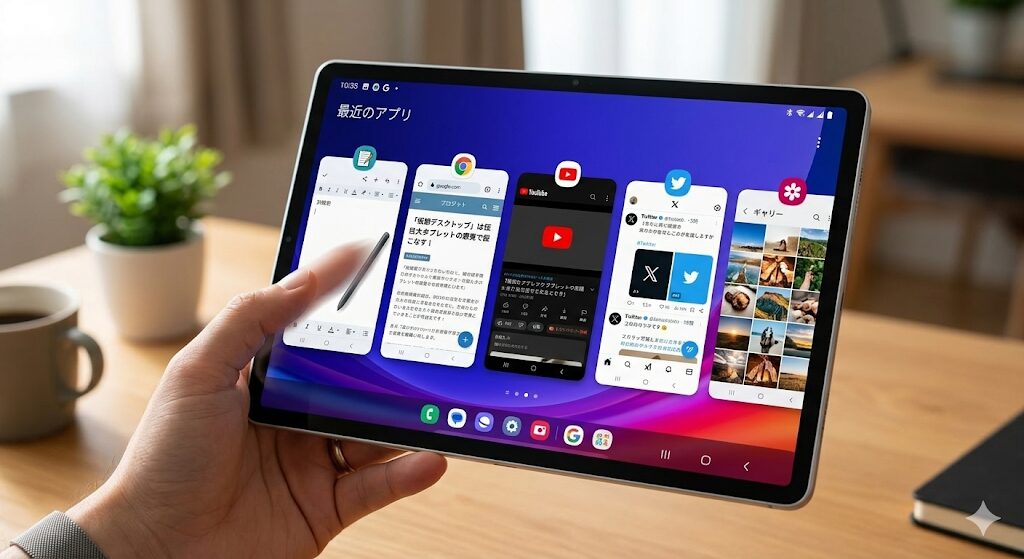
正直、最初は「なんだか馴染まない……」って敬遠気味でした。でも、ある時ふと気づいたんです。
「これ、Androidタブレットのアプリ切り替えと同じじゃないか?」って。
スマホやタブレットで画面をシュッとスワイプして、別のアプリに切り替えるあの感覚。 「Windowsも単に、横に長いタブレットの画面を切り替えてるだけ」って脳内で変換してみたら、あんなに馴染まなかった操作が、案外あっさりしっくりきました。
目からウロコ…
指が覚える! 簡単ショートカット

覚えるのは、実質これだけでOKです。これ、指が覚えると作業効率がバグります。
Win+Tab: 今のデスクトップ全部をパッと見る、この画面で名前も付けられます。Win+Ctrl+D: 新しいデスクトップを追加する。Win+Ctrl+←/→: デスクトップを切り替え。
ショートカットを覚えるだけでも十分速いですが、もし多ボタンマウスや左手デバイスを持っているなら、ぜひそこにショートカットを割り当ててみてください
- マウスのサイドボタンに「切り替え」を振る
- 左手デバイスのダイヤルでデスクトップを回す
こうなると、もうキーボードすら触る必要はありません。
ちなみにこの仮想デスクトップ、実は各種Linuxディストリビューションでも似たようなショートカット(Alt + Ctrl + ← / →)で動くんです。一度この「画面を分ける感覚」を身体が覚えてしまえば、OSに関係なくいつでもどこでも作業環境が作れます。

使ってなかったLinuxノートを物書き用として使うようになったり、面白い副作用が…
まとめ:道具は「使いこなし」より「慣れ」!
「きれいに整理して使う」のが苦手なら、「散らかる前に場所を分ける」。これだけで解決です!
まずは Win + Tab をポチッと押して、新しいデスクトップを一つ作ってみてください
もう元の身体には戻れそうにない…かも
ダマサれたと思って使ってみてみて!