中綴じコピー本の作り方|初心者でもできる同人誌の作り方
はじめに
コピー本を作りたいけど
- ページ順が分からない
- どうやって印刷すれば…
- どんな道具が必要かもわからない
こんな悩みありませんか?
この記事では初心者でも作れる中綴じコピー本の作り方を画像も交えて解説します
Let’s try
中綴じコピー本とは
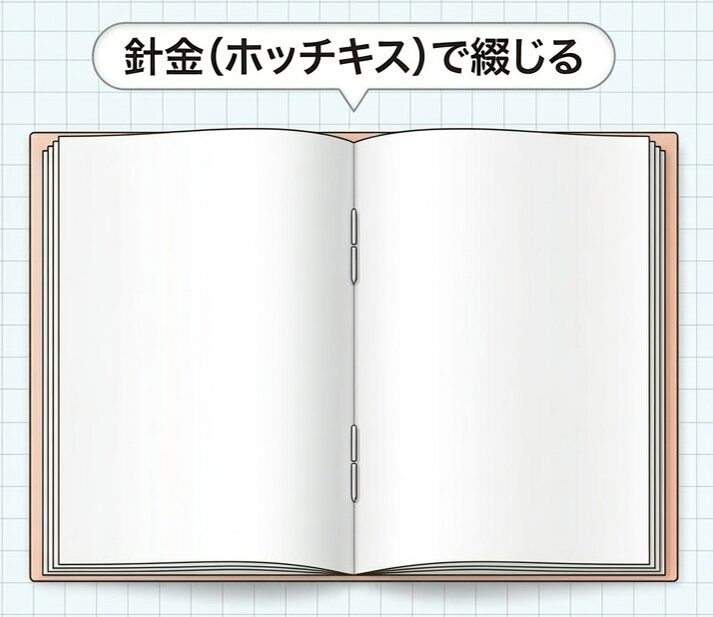
中綴じ製本とは
中綴じ(なかとじ)とは、本の表紙と中身を広げた状態で重ね、その中心(折り目)をホッチキス(針金)で止める製本方法のことです。
メリット
週刊誌やパンフレットそして同人誌(コピー本や薄めの新刊)などでよく使われています。構造が非常にシンプルなので、印刷所での加工費が安く、自宅のホッチキス(中綴じ用)でも作成可能です。
デメリット
紙を重ねて二つ折りにする構造上、ページ数が多すぎると厚みで膨らんでしまい、不恰好になったり針金が止まらなくなったりします。
また製本の工程では「面付け(めんつけ)」という作業が発生します。これは1枚の紙に複数のページを特定の順序で配置する作業で、まるでパズルを解くような複雑さがあります。慣れないうちはページ順を正しく配置するのが、少し難解に感じるかもしれません。
4の倍数ルール
1枚の紙を二つ折りにして4ページ分を作るため、全体の総ページ数は必ず「4の倍数」(8, 12, 16, 20…)にする必要があります。
面付け作業は難解なのでフリーソフトなどを利用して効率化してしまおう、このサイトでも配布してるので良かったら使ってみてね。
コピー本が向いているケース
コピー本には「少部数・短納期・低コスト」という特徴があります。
印刷所を利用するオフセット本とは違い、家庭用プリンターやコンビニコピー機で作れる本です。
そのため、次のようなケースに向いています。
少部数だけ作りたいとき
コピー本は自分で印刷して作るため、10部〜20部などの少部数でも気軽に作れるのが大きなメリットです。
同人イベントで「まず少しだけ出してみたい」という場合にも向いています。
締切まで時間がないとき
印刷所に入稿する場合は締切がありますが、コピー本ならイベント前日でも作れるのが強みです。
原稿がギリギリになってしまったときや、急に新刊を出したくなったときにも対応できます。
試しに本を作ってみたい初心者
同人誌を初めて作る人にとって、印刷所の入稿は少しハードルが高く感じることもあります。
コピー本なら
- コンビニコピー(プリンタ)
- ホチキス
だけで作れるため、同人誌制作の入門としてまた勉強としてもおすすめです。
おまけ本や無配本を作りたいとき
コピー本はコストを抑えやすいので、
- 無料配布本
- ペーパー代わりの小冊子
- おまけ漫画
などにもよく使われます。
コピー本が向いていないケース
家庭用プリンターやコンビニ機には「印刷できないフチ」がある
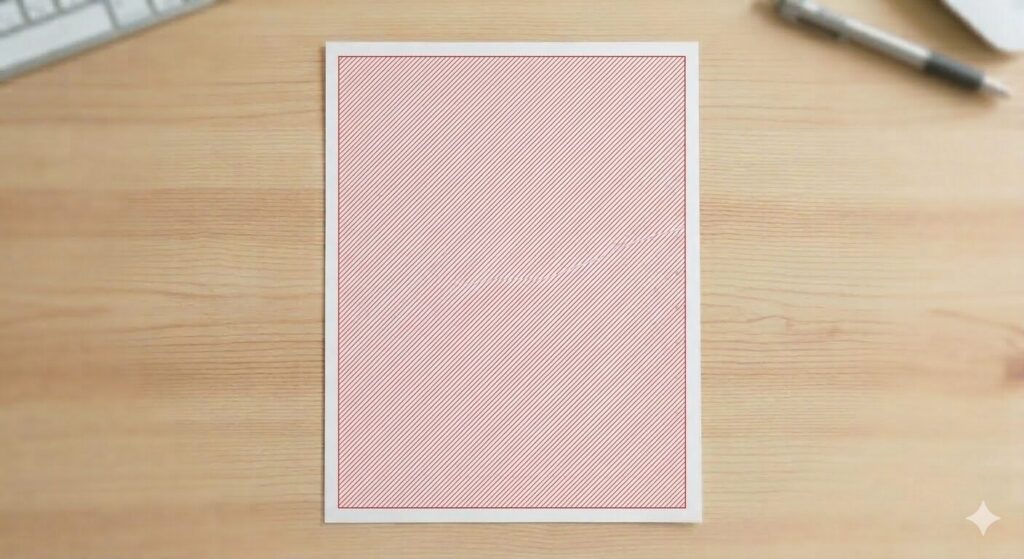
レーザープリンターやコンビニのコピー機は、その仕組み上、用紙の周囲5mm前後に「印刷できない領域(フチ)」が発生します。
そのため、紙の端まで絵を描く「裁ち落とし」を多用する描き方とは、あまり相性がよくありません。端の絵が欠けてしまうため、あらかじめフチの内側に収まるようなコマ割りで描くか、あるいは「多少の欠けは味」と割り切るような、物理的・精神的な工夫が必要です。
ただし、家庭用のインクジェットプリンターであれば、「フチなし印刷」機能に対応している機種も存在します、プリンタドライバの設定画面に「フチなし」の項目があるか確認してみましょう。
5mmのフチ…このフチさえなければ……
中綴じコピー本を作るために必要なもの
中綴じコピー本は、特別な機材がなくても作ることができます。
基本的には 紙・印刷・ホチキス があれば製本できるため、初心者でも気軽に挑戦しやすいのが特徴です。
ここでは、コピー本作りに必要な道具とおすすめの紙について紹介します。
コピー本作りに必要な道具
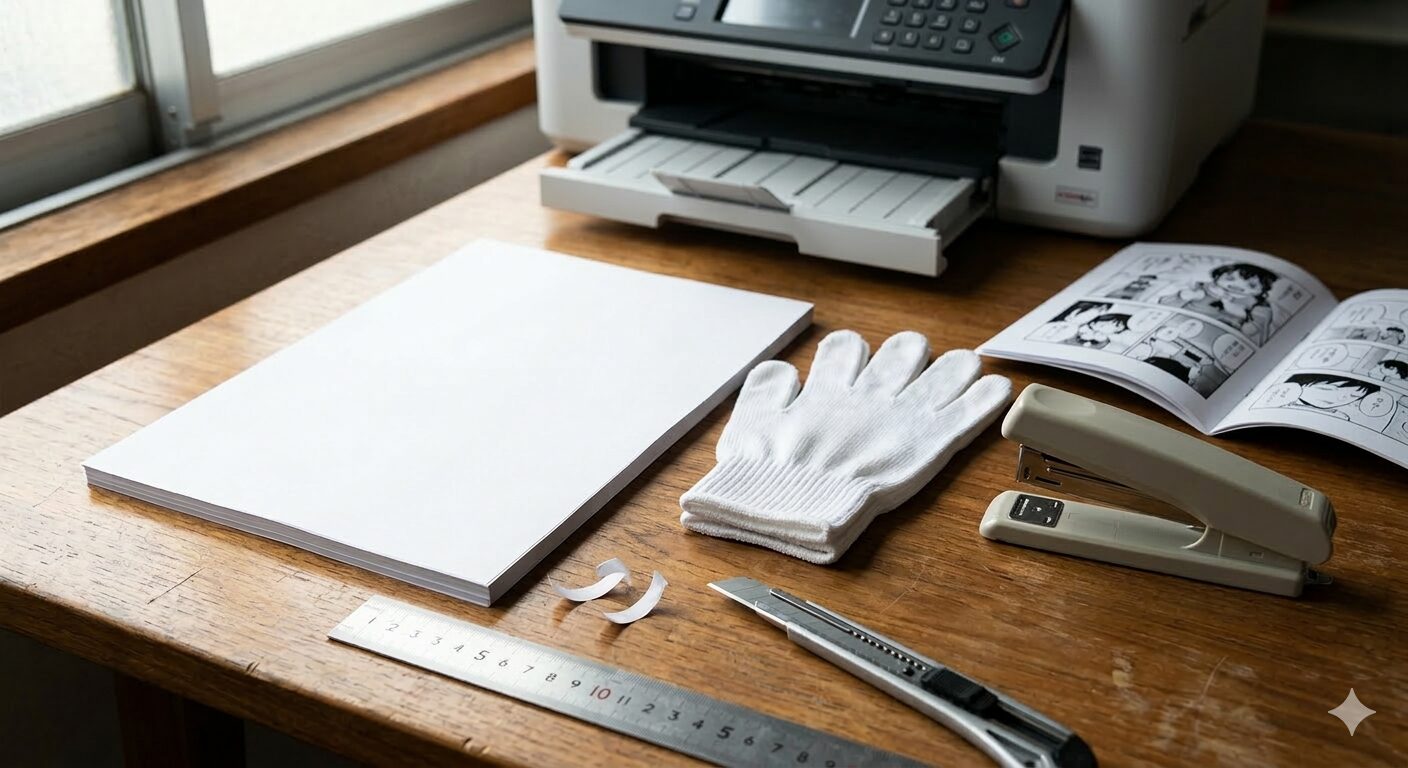
中綴じコピー本を作るために必要な道具は、次の通りです。
コピー用紙
本文や表紙として使う紙です。
レーザープリンターやコンビニコピー機で印刷する場合は、一般的なコピー用紙で問題ありません。
プリンター(またはコンビニコピー機)
原稿を印刷するために使います。
家庭用プリンターでも作れますが、コンビニのコピー機を使うと両面印刷が簡単にできます。
ホチキス
中綴じコピー本は、中央をホチキスで止めて製本します。
通常のホチキスでも作れますが、ページ数が多い場合は 中綴じホチキス があると便利です。
カッター(または裁断機)
紙をきれいに揃えるために使います。
コピー本は紙を折ると端が少し飛び出ることがあるため、裁断すると仕上がりがきれいになります。
定規
カッターで紙を切るときに使います。
まっすぐ裁断するためにあると便利です。
軍手
折る・綴じるという仕上げの工程で、ぜひ用意してほしいのが「軍手」です。
せっかくきれいに印刷した原稿に、手の脂(皮脂)がついてしまうと、特に黒ベタの多い漫画などでは指紋が目立ってしまいます。また、紙の端で指を切ってしまう怪我の防止にもなります。
選ぶ際のポイントは、「あまり厚すぎず、滑りの良い薄手のもの」。指先の感覚が分かりやすく、紙の上をスムーズに滑らせることができるタイプが最適です
コピー本におすすめの紙(セルフ印刷所・自宅プリント限定)
コピー本では、紙の種類によって仕上がりの印象が変わります。
本文と表紙で紙を変えると、簡単にクオリティを上げることができます。
本文用の紙
本文には、一般的なコピー用紙(約70〜90kg程度)がよく使われます。
印刷しやすくコストも安いため、初心者にも扱いやすい紙です。
表紙用の紙
表紙は本文より少し厚めの紙を使うと、本らしい仕上がりになります。
おすすめの厚さは 90kg〜135kg程度 です。
例えば次のような紙がよく使われます。
- 上質紙
- マット紙
- 色付きコピー用紙
色付きの紙を表紙にすると、モノクロ印刷でも見た目が華やかになります。
注意
用紙を自由に選べるのは、その場でプリントできる一部セルフ印刷所や自宅での印刷に限られます。コンビニコピー機の場合は、備え付けのコピー用紙に限定されるため注意が必要です。
また、セルフ印刷所で特殊な用紙を選ぶと割高になり、最終的には通常の印刷所の「オンデマンド印刷」と変わらないコストになることも。
自宅のインクジェットやレーザープリンターも、インク・トナー代を合わせると消耗品費が非常に高くなります。目安として10~20冊程度までなら自宅、それ以上なら印刷所への依頼を検討するのが賢明です。
「費用を抑えるため」「時間を節約するため」「試しに作ってみたい」など当初の目的を明確にしておこう、コダワリだして本末転倒にならないようにね(経験談
表紙のみ外注してレーザプリンタ使って毎回200部近く作ってたらしいわ…
中綴じコピー本のページ構成
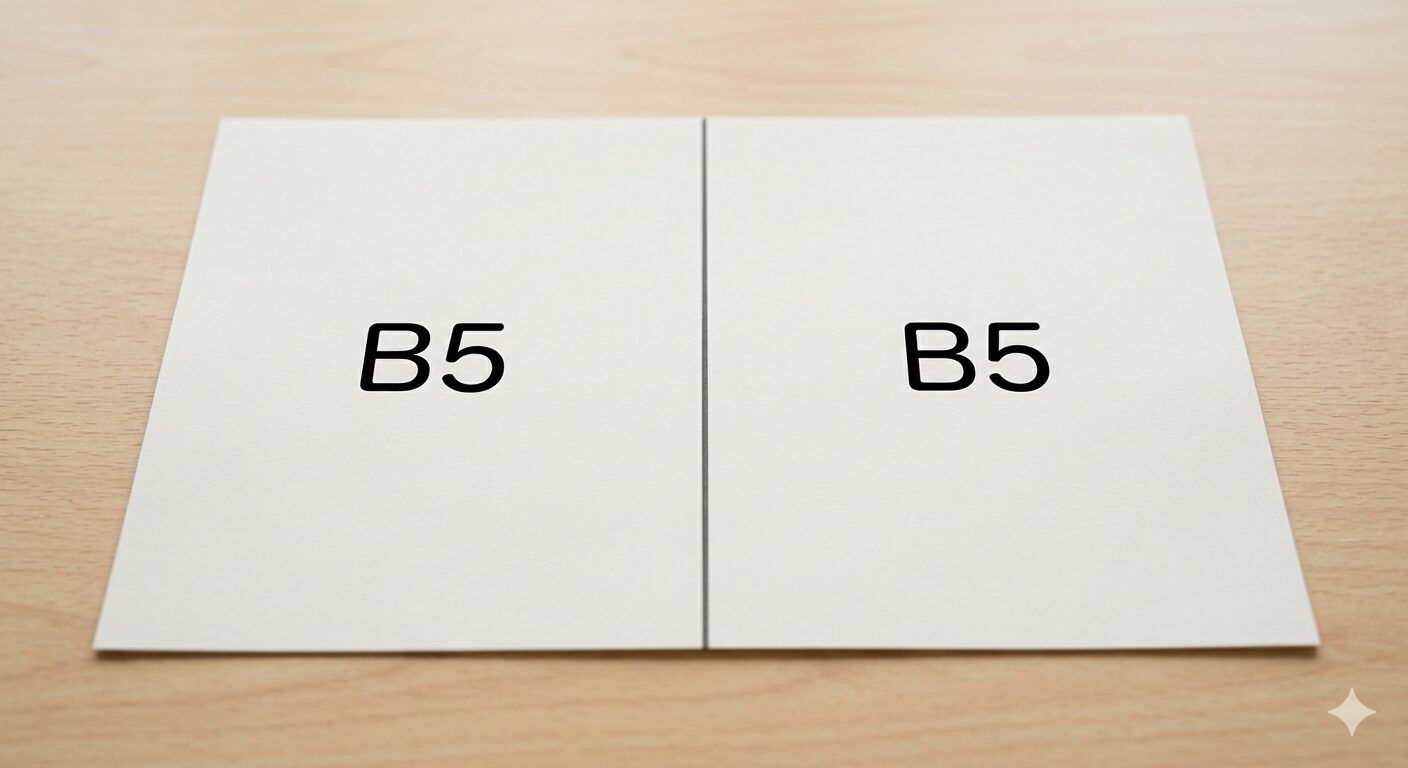
中綴じ(半分に折ってホチキスで留める製本)には、避けて通れない絶対ルールがあります。
ページ数は必ず「4の倍数」になる
中綴じは「1枚の紙を半分に折る」構造のため、紙1枚につき「表・裏 × 左右」で合計4ページが増減します。
- OK: 8P, 12P, 16P, 20P, 24P…
- NG: 10P, 14P, 18P(中途半端な数は作れません)
「表紙」もページ数に含めて数える
初心者が間違いやすいのがここ。全20ページの本なら、表紙4ページ分を引いた「本文16ページ」を作る計算になります。
- 表1・表4(表紙・裏表紙): 2ページ分
- 表2・表3(表紙の裏側): 2ページ分
- 合計: 表紙まわりだけで計4ページ
[Tips] 表2・表3を白紙にする場合も コピー機で表紙の裏側(表2・表3)に印刷しない場合でも、構成上は「白紙のページ」としてカウントが必要です。
ページが足りない時の「調整用ページ」
「あと2ページ足りない!」という時は、以下のようなページを差し込んで4の倍数に合わせるのが定番です。
白紙(フリースペース): 「メモ帳」や「落書きコーナー」
口絵・扉: タイトルのみのページ
あとがき: 制作の感想など
奥付(おくづけ): 発行日や連絡先(必須)
面付けシミュレーション
うえの画面で面付けのシミュレーションができるよ、よかったら使ってみてね
中綴じコピー本の印刷方法
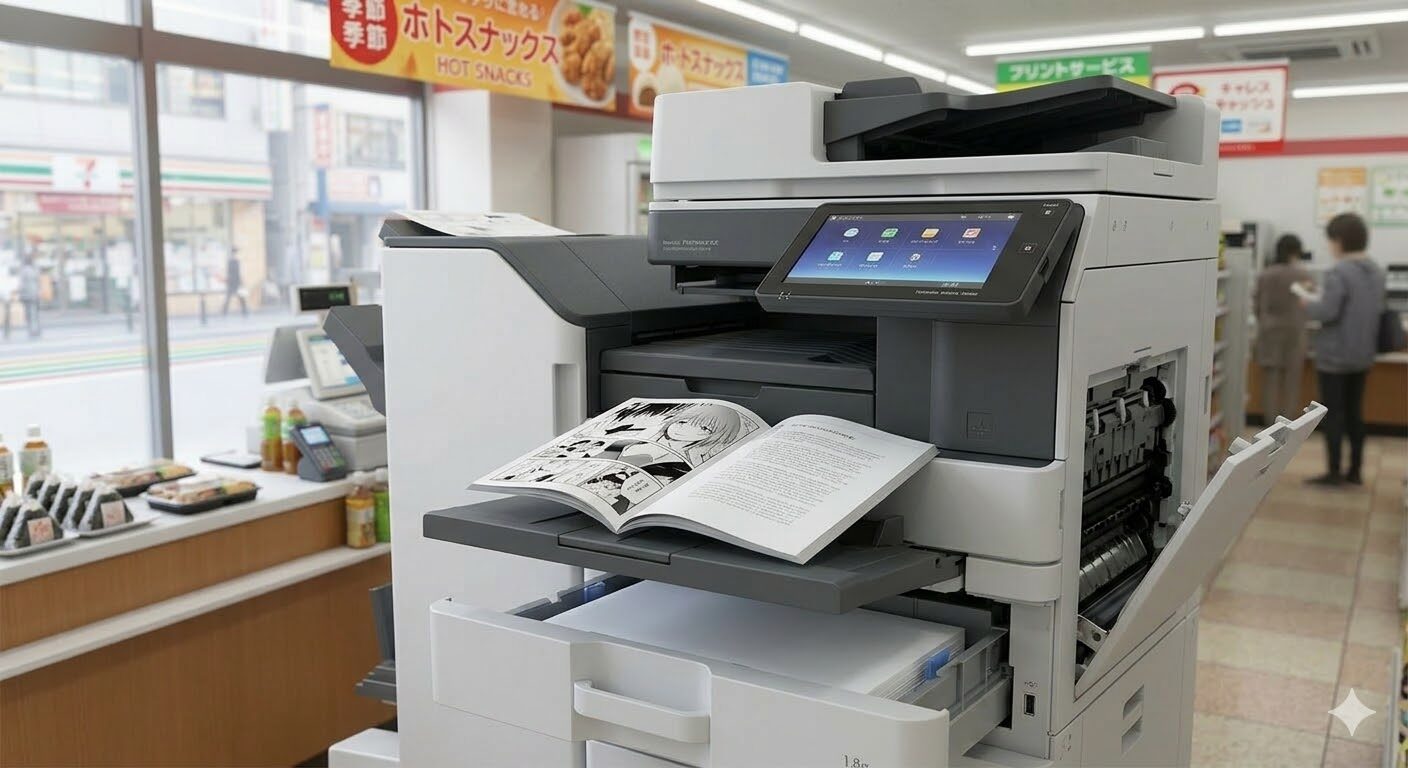
冊子を作るための実践的なステップです。
家庭用プリンターで印刷する方法
家庭用プリンター(インクジェットやレーザー)を使って、自宅で冊子を作るための実践的なステップです。
「印刷」機能を確認する
一般的なのは、PDF表示ソフト(Adobe Acrobat Readerなど)の「小冊子印刷」機能を使うことです。
- メリット: 自分でパズルのようにページを並び替える必要がありません。ソフトが自動で「4の倍数」を計算し、正しい順序で配置してくれます。
- 設定のコツ: 「綴じ方」を「左(横書きなら右)」に設定し、用紙サイズを仕上がりの倍(B5本ならB4、A5本ならA4)に設定します。
- デメリット:画像をPDFに変換する手段は、Adobe製品からフリーソフト、オンラインサービスまで非常に多岐にわたります。しかし、使用するツールによってメタ情報の扱いや独自の圧縮・変換など仕上がりに差が出やすく、最初から理想通りのデータを作るのは容易ではありません。想定通り印刷可能な形式に落ち着くまで、トライアンドエラーが必要になるのが難点です。
もう一つの方法は、あらかじめ面付けを行った「見開き画像データ」を作成し、両面印刷することです。
- メリット:PDFのような特殊な変換工程を挟まず、シンプルな画像データとして扱えます。アプリを問わず印刷できるのが強みです(例:B5原稿なら、2ページ分を左右に結合したB4サイズの画像1枚になります)。
- 設定のコツ:「表面」と「裏面」のデータを1セットとして用意します。印刷時は、画像が必ず用紙の中央に配置されるよう、アプリやプリンタドライバの設定で指定を行ってください。
- デメリット:手動でページを並び替える(切ったり貼ったりする)手間がかかります。この作業を自動化してくれるフリーソフトもあるので、それらを活用するのが効率的です。
「両面印刷」の落とし穴に注意
家庭用プリンターの両面印刷には2通りありますが、それぞれ注意点があります。
- 自動両面印刷の場合 紙が内部で反転する際、数ミリの「ズレ」が生じやすいです。特にノド(中央の綴じ目)付近の絵や文字が隠れないよう、余白を広めに取っておくのがコツです。
- 手動両面印刷の場合 片面を刷った後、紙を裏返してセットし直します。この時、「紙の向き(上下)」を間違えると裏表が逆さまになるため、まずは2枚(8ページ分)だけでテスト印刷することを強くおすすめします。
用紙選びとインク代の検討
- 用紙: 普通紙でも作れますが非常に薄い為、光のあたり具合では裏面のページが透けて見えてしまうことがあります、少し厚手の「上質紙」や「マット紙」を使うと、裏写りが抑えられ、一気に既製品のような仕上がりになります。
上質紙はオンラインショップなどでも購入することができますが、多少割高となります。 - コスト: 前述の通り、インク・トナー代は非常に高価です。写真やベタ(黒塗り)が多い漫画の場合、10冊を超えるとコンビニコピー機や印刷所の方が安く済むケースもあります。
インクやトナーの再生品は、純正の1/3程の価格で買えるのが最大の魅力だけど品質のバラつきには要注意!色が変だったり、トナーが漏れて原稿を汚したりすることもあるから、まさに「博打」に近いわ…安さの裏にはリスクがあること、忘れないでね。
コンビニでコピー本を作る方法
「自宅にプリンターはないけれど、手軽に数冊作りたい」という時に便利なのがコンビニのマルチコピー機です。失敗しないための手順を解説します。
原稿データを用意する
コンビニのコピー機で「小冊子印刷」を行うには、PDF形式のデータが一般的なようです。
- 本番前の確認:前述の通り、PDF作成に使用したアプリによっては、コピー機で読み込めなかったりレイアウトが崩れたりする可能性があります。念のため、複数のツールでPDFをいくつか作成し、テスト印刷を行っておきましょう。正常に印刷できた「ツール」と「手順」をメモしておけば、次回の本作りがぐっとスムーズになります。
- 持ち込み方法:USBメモリ、SDカード、または各社の「ネットワークプリント」アプリ(割高になる可能性があります)を利用します。
注意:小冊子印刷機能による「画質劣化」のリスク
非常に便利な「小冊子印刷」機能ですが、デメリットもあります。コンビニの機種によっては、印刷時に画像データが自動で最適化(拡大・縮小)されてしまい、その影響でトーンの網点が潰れてモアレ(干渉縞)が発生することがあります。
ひどい場合には、単なるグレースケールの塗り部分にまで縞模様のようなノイズが入るケースも確認されています。画質を最優先にしたい場合は、このリスクを念頭に置く必要があります。
またPDFは使わない・小冊子印刷は使わない・コンビニを限定することでこれらのリスクを回避できる可能性があります詳細はこちら👇️

 https://marushiki.0am.jp/conveni-nakatoji-copybook-impositio...
マルチコピー機の設定(小冊子モード)
コピー機のメニューから「プリント」→「PDFプリント」などを選択し、以下の設定を正しく行います。
- 小冊子印刷設定:これをONにすると、コピー機が自動で「面付け(ページの並び替え)」を行ってくれます。
- 綴じ方向:漫画(右開き)なら「右綴じ」、文章中心(左開き)なら「左綴じ」を選択します。
- 用紙サイズ:仕上がりサイズがB5なら「B4用紙」を、A5なら「A4用紙」を選択します。
「フチ」を考慮して試し刷り
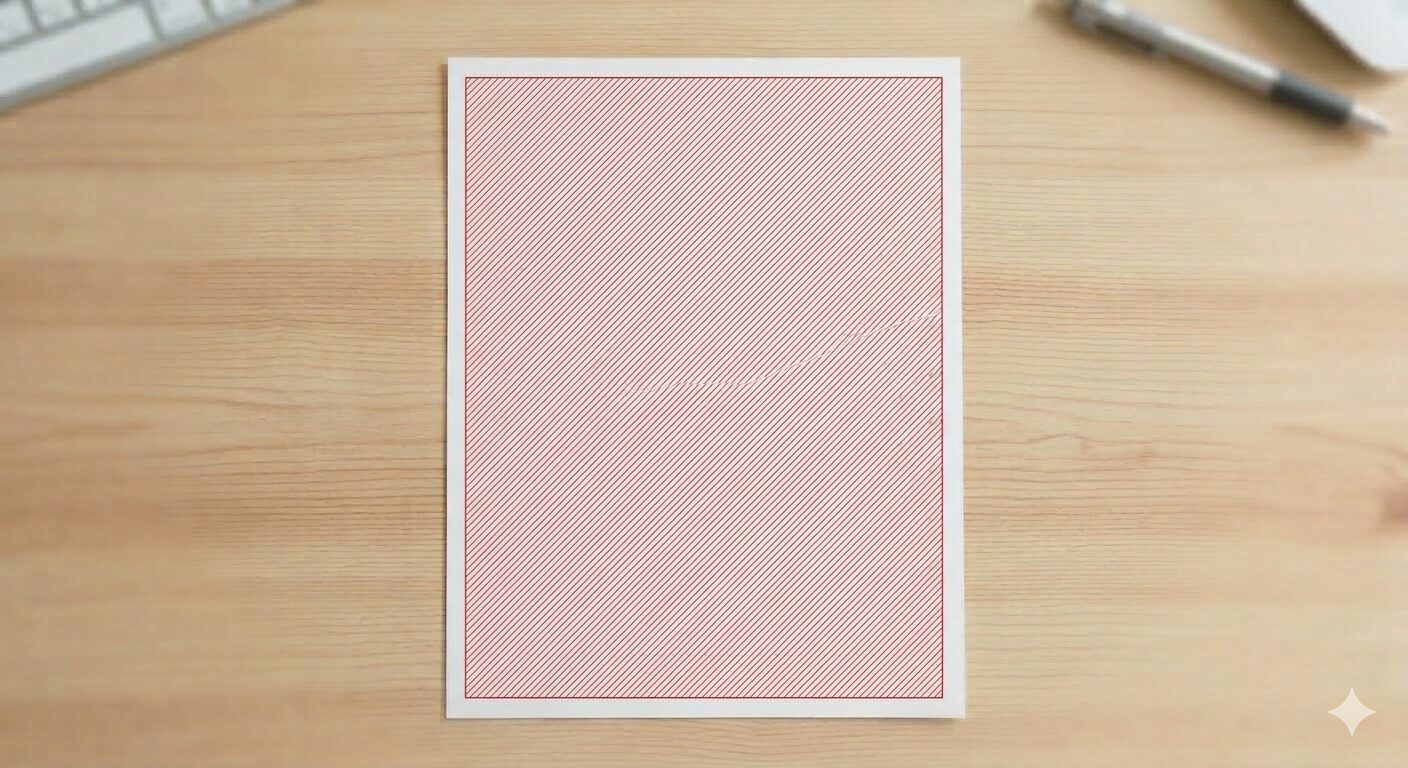
コンビニのレーザープリンターは、用紙の周囲約5mmが印刷されません。 いきなり全ページ刷るのではなく、まずは1部だけ試し刷りをして、セリフや重要な絵が白いフチに被って切れていないか確認しましょう。
印刷後の用紙を「無傷」で持ち帰るために
コンビニやセルフ印刷所で刷り上がった直後の用紙は、いわば「生もの」です。特にA3やB4といった大きなサイズの場合、そのままカバンに入れると、自宅に着く頃には折り目がついたり角が潰れたりして、製本のクオリティが下がってしまいます。
印刷に行く際は、A3やB4がそのまま入る大きめのエコバッグと、用紙が折れないように保護できる封筒やクリアファイルを必ず用意しておきましょう。このひと手間の準備が、美しい本を作るための第一歩になります。
コピー本を中綴じで製本する方法
紙を綴じる折る裁断するだけの単純作業ですが実のところ非常に奥の深い工程です。
中央をホチキスでとめる
普通のホチキスでは背表紙まで届きません。専用の道具を使いましょう。
https://amzn.asia/d/0f6K05vr
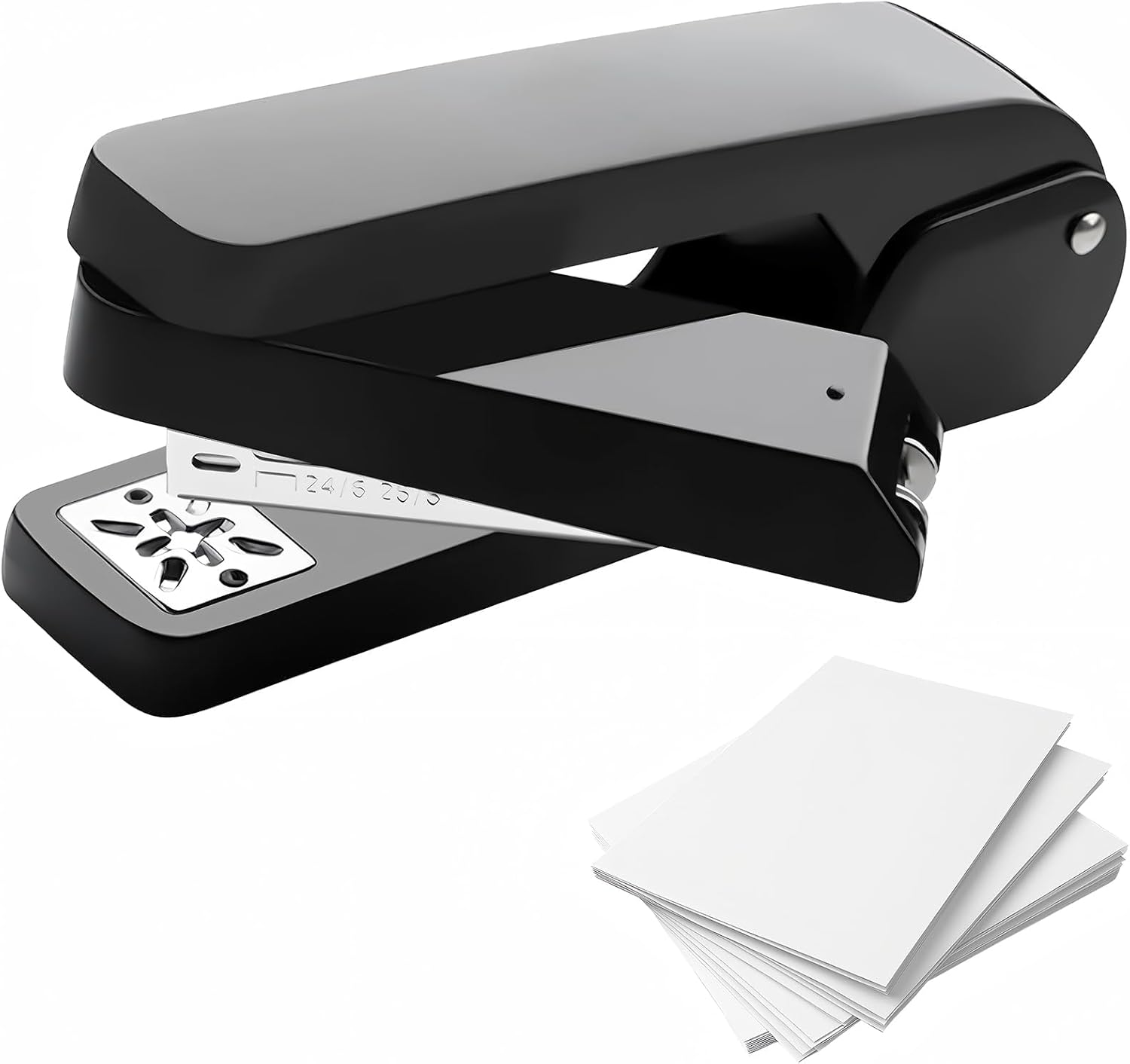
- タテヨコホチキス(回転式ホチキス): 針の部分が90度回転するタイプです。これがあれば、背表紙から真っ直ぐ針を打ち込めます。
- 中綴じ用ロングアームホチキス: 奥行きが深いホチキスです。安定感があり、大量に作る場合に便利です。
打ち込む場所は背表紙側の中央上下から2~3cm程度の場所を本文側に向け2箇所留めるのが標準的です、冊子データ作成の際あらかじめ中央部分に印を付けておくと便利でしょう。
美しく仕上げるための「紙揃え」のコツ
ホチキスで綴じる前に、用紙がズレないよう端をきれいに合わせることが重要です。
とはいえ、手だけで揃えるのは意外と難しいもの。そんな時は、身近にある「空き箱の角」や「机の90度のコーナー」を活用してみましょう。角に紙をトントンと軽く打ち付けるようにして当てるだけで、驚くほどきれいに端が揃います。しっかり揃った状態で綴じれば、仕上がりの美しさが一段とアップします。
おすすめだった中綴じ製本ツール「ナカトジータ」やMAX社の元祖中綴じホチキスは2025年に製造を終了してしまいました…
紙を折る
ホチキスで綴じた中央線を基準に両端を合わせ丁寧に折ります、薄手の軍手をつけ滑らせるように折り目をつけるといいでしょう。
さらに綺麗にするには、指でなぞるだけでなく、傷がつかないよう一枚コピー用紙を重ねた上から定規の背や「ヘラ(ボーンフォルダー)」を使って、折り目を強くプレスしましょう。これで冊子の浮き上がりが抑えられます。
https://amzn.asia/d/0cBZEwEt
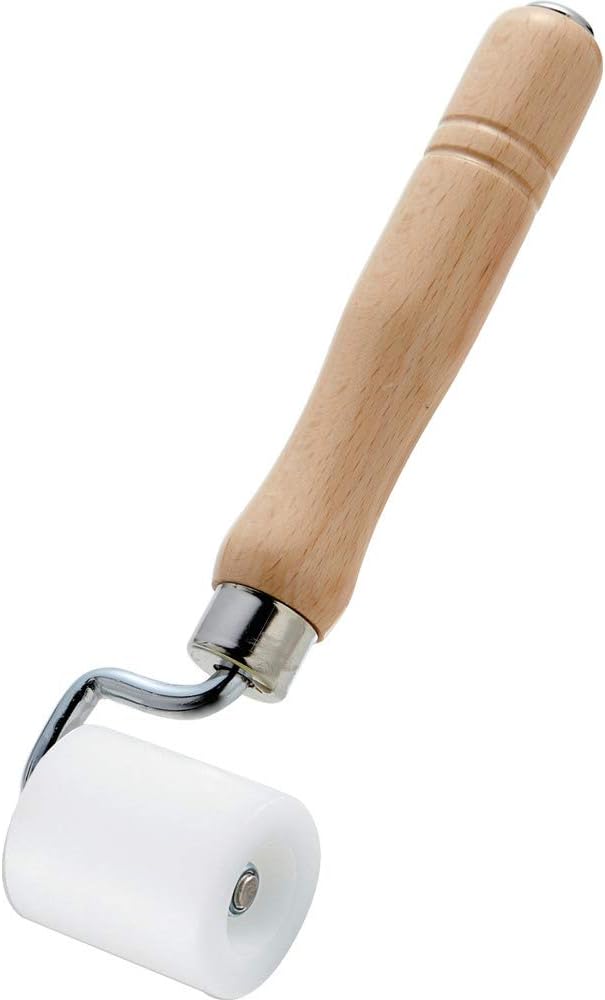
硬い樹脂製の圧着ローラーなどがあると軽い力でもきっちりとプレスできるため部数やページが多い場合には非常に便利です。
裁断をすると完成度が上がる
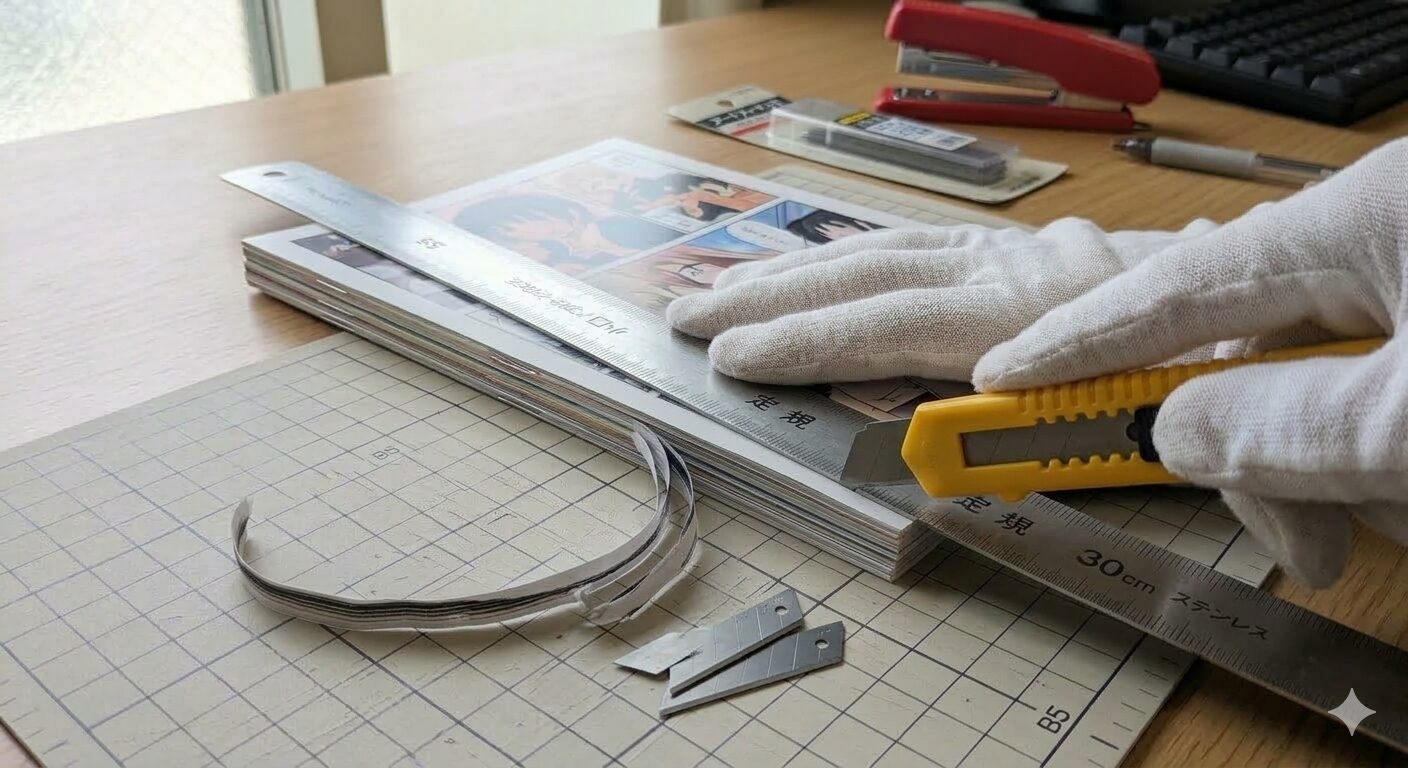
「小口のせり出し」を解消する
中綴じ本は、紙を重ねて折る構造上、どうしても内側のページが外側(小口側)に数ミリ飛び出してしまいます。 これをそのままにすると、断面が階段状になり「手作り感」が強く出てしまいますが、数ミリ切り落とすだけで、断面がピシッと揃ったお店の本のような仕上がりになります。
裁断は完成度を大きく引き上げますが、非常に難易度が高く、手間のかかる作業です。 もし定規とカッターで挑むなら、カッターの刃は1〜2冊ごとに折るくらいの潔さが必要です。切れ味が少しでも落ちると、断面がガタガタになり、とても頒布できる状態ではなくなってしまいます。
また、安価な裁断機も注意が必要です。製品によっては精度がまちまちで、「ただ真っ直ぐ切る」という当たり前のことが非常に難しいものさえ実在します。道具選びから慎重に行う必要がある、上級者向けの工程と言えるでしょう。
大切なのは用紙を寸分たがわず綺麗に重ねて綴じること、これにつきるわね…どうしても端が飛び出しちゃうけど12Pや16Pくらいなら妥協して裁断無しと割り切るのも時短としての一つの方法よ!
まとめ|中綴じコピー本制作は「こだわり」と「割り切り」のバランス
これまで解説してきた通り、コンビニや自宅のプリンターを活用すれば、初心者でも自分の漫画や本を形にすることは十分に可能です。
しかし、既製品のようなクオリティを目指そうとすると、意外な落とし穴や物理的な限界があることも分かりました。最後に、制作を成功させるためのポイントを振り返りましょう。
コピー本制作 3つの心得
- 「事前チェック」を惜しまない PDFの互換性や「5mmのフチ」、トーンのモアレなど、印刷してみないと分からない相性があります。まずは1部、テスト印刷をする勇気が失敗を防ぎます。
- 「道具」を味方につける 中綴じ用ホチキス、薄手の軍手、そして切れ味の鋭いカッター。身近な道具を正しく選んで使うだけで、作業効率と完成度は劇的に変わります。
- 「完璧」を目指しすぎない 特に裁断は非常に難易度が高い工程です。ガタガタの断面になるくらいなら、あえて「裁断しない」という選択も立派な判断です。コピー本ならではの「手作り感」も一つの味として楽しみましょう。
おわりに
一冊の本を作り上げる工程には、データ作成から製本まで、多くの試行錯誤が詰まっています。でも、苦労して自分の手で綴じた本が完成した時の喜びは、何物にも代えられません。
まずは、4ページや8ページの薄い本から始めてみませんか? あなたの創作活動が、この記事を通じてより楽しく、スムーズなものになれば幸いです。
もっと詳しい技術的なコツや、同人イベントへの準備については tonari-doujin.com でも発信しています。ぜひチェックしてみてください!
お し ま い