まるしきコピ本製作支援ツールVer1.0 マニュアル
概要
面付け作業がひたすらに面倒くさかったので作りました。
フリーソフトです。
動作環境🖥
- Windows 10 / 11(32bit・64bit 両対応)
- メモリ: 8GB 以上推奨
※ 初回起動時に Windows のセキュリティ警告が出る場合があります。
このツールは、セブンイレブンの富士ゼロックス製マルチコピー機での利用を想定しています。
特徴✨
- 1ページずつ出力した原稿データを、数回のクリックで自動的に面付け処理します。
- 中綴じ印刷用の 冊子データに変換する専用ツールです。
一般的なコピー機の「冊子印刷機能」は、縮小処理やモアレ(干渉縞)の発生など、どうしても 痒い所に手が届かない仕様 になっています。
しかし本ツールを使うと、トーンを多用したモノクロ二値原稿でも モアレを抑えた高品質な中綴じデータ を作成できます。
原稿の作り方📄
フォーマット
- ページ数
中綴じ印刷では、一枚の用紙に 表裏合わせて 4 ページ分(2P × 2面) を配置します。
そのため、原稿は 必ず 4 の倍数ページ にしてください。
足りない場合は白紙データを用意してね。
- カラーモード
原稿は以下のいずれかで作成してください
・カラー(RGB)
・グレースケール
・モノクロ二値
- 解像度
推奨解像度は以下の通りです:
・カラー: 350dpi
・グレー・モノクロ: 600dpi
※ 異なる dpi 原稿は別々に処理してください。
- 原稿サイズ
・A4 / A5 / B5 / B6 に対応
※ CLIP STUDIO PAINT などのテンプレートを用いると便利です。
- 対応画像フォーマット
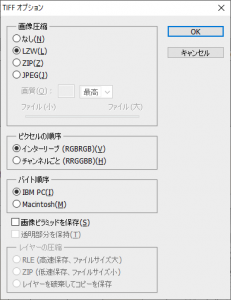
TIFF形式のみ(マルチページ不可、LZW圧縮 推奨)
・CLIP STUDIO PAINTの場合は TIFF指定して保存のみでOKです。
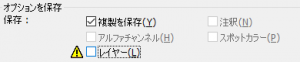
・PHOTO SHOPの場合は予め画像を統合し保存メニューでTIFF指定とレイヤーチェックを
外しLZW圧縮指定で保存してください。
注意
コピー機の仕様上、用紙の周囲5mm前後は印刷する事が出来ません
この5mmの空白は「コピ本感」が露骨に醸し出されてしまうため「裁ち落としにかかる表現」はできるだけ避けた描き方が望ましいでしょう、また表紙の場合も背景をベタ塗りしない等デザイン的工夫が必要です。
とは言ったものの、こだわらなければいつもどおり描いても構わないです要はワリキリです。
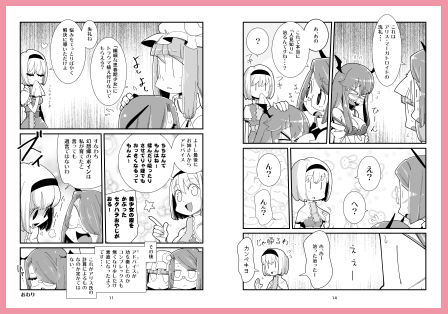
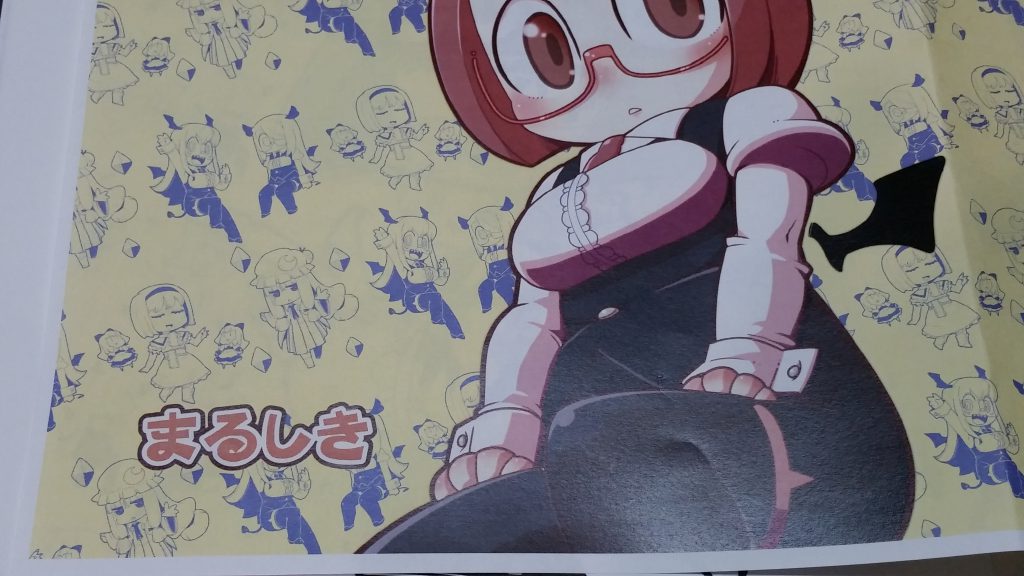
手間を惜しまなければ最終仕上げで「裁断」するという方法もありますが・・・
使用方法▶️
- ZIP を展開して任意のフォルダに置きます
- 「コピ本製作支援ツール.exe」を起動します。
※ 初回起動時に警告が出ることがあります。 - 起動後、順番に項目を入力します:
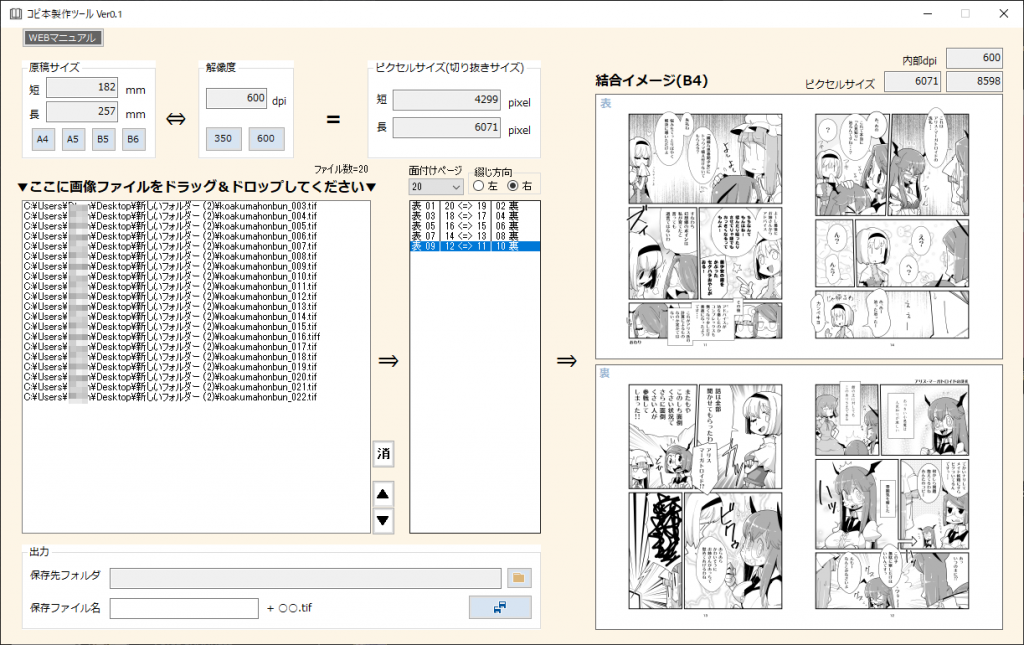
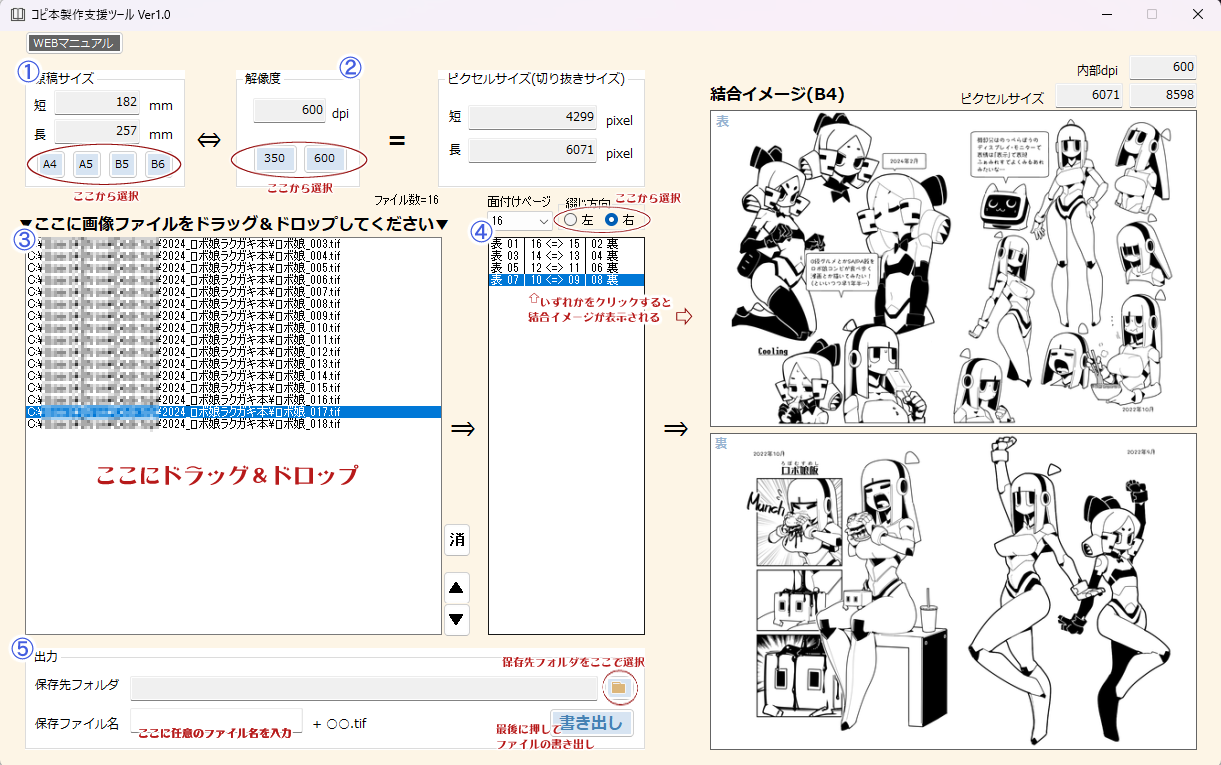
1.「原稿サイズ」
2.「解像度」
3.「原稿ファイルをドラッグ&ドロップ」
4.「結合イメージの確認」
5.「出力」 - 各設定を入力し終えたら、書き出しボタンをクリックします。
原稿サイズ
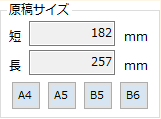
原稿サイズを指定します、作成した原稿に合ったボタンを押して下さい。
原稿データに裁ち落とし等が含まれている等、実サイズより多少大きくとも問題はありませんが小さいとエラーになります
解像度
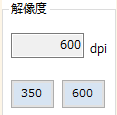
解像度を指定します、作成した原稿の解像度と同じボタンを押して下さい。※テキストボックスをダブルクリックすれば任意の値をこっそり入力することも可能です。
原稿ファイルのドラッグ&ドロップ
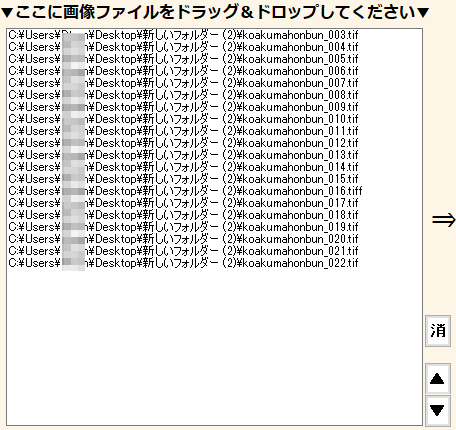
ファイルエクスプローラーから原稿ファイルをすべて選択しまとめてボックス内へドラッグ&ドロップします、するとファイルのフルパスとファイル名がボックス内にリスト化されます。
必ず上から下へと順番にページが並ぶようにして下さい、順番に並んでいない場合は移動したいリストを選択して右下の▲▼ボタンで入れ替えできます。
😃ワンポイントアドバイス、ページ順に揃ったファイル名ならば選択後、最初のページを掴んでドロップすればキレイに並びます。

面付けと結合イメージの確認
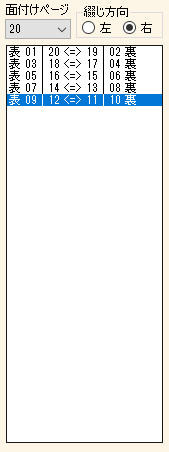
前述のファイルリストを作成しページ数と画像フォーマットに問題がなければ自動で「面付け」計算を行い結果がリスト化されます。
綴じ方向を指定します、表紙を正面から見て「ホチキスの綴じ側が右側であれば右綴じ」、「左側に綴じられていれば左綴じ」です、作りたい本に合わせて選択して下さい。
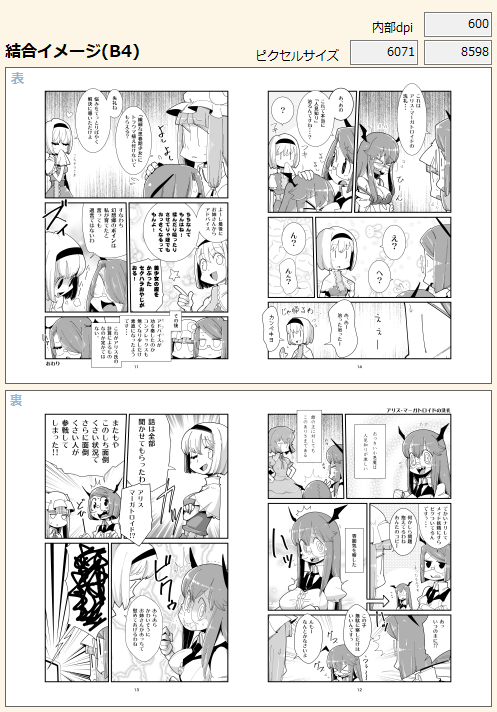
上記の面付け結果のリスト(例:表01|20<=>19|02裏)をクリックすると完成イメージのプレビューが表示されます、かならず確認しておいてください(画像データによっては処理に時間がかかります)
出力

プレビューを確認し問題がなければ出力先を設定します、
1 フォルダボタンを押し保存先フォルダを決定
2 任意の保存ファイル名をキーボードから入力して下さい
3 最後に書き出しボタンを押せば面付け結合済のTIFFファイルが出力されます。
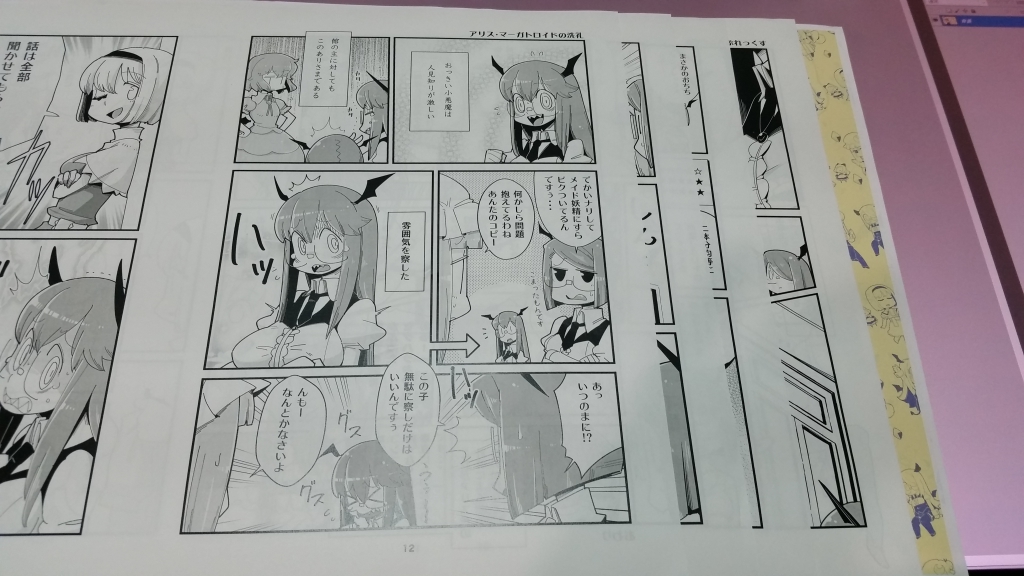
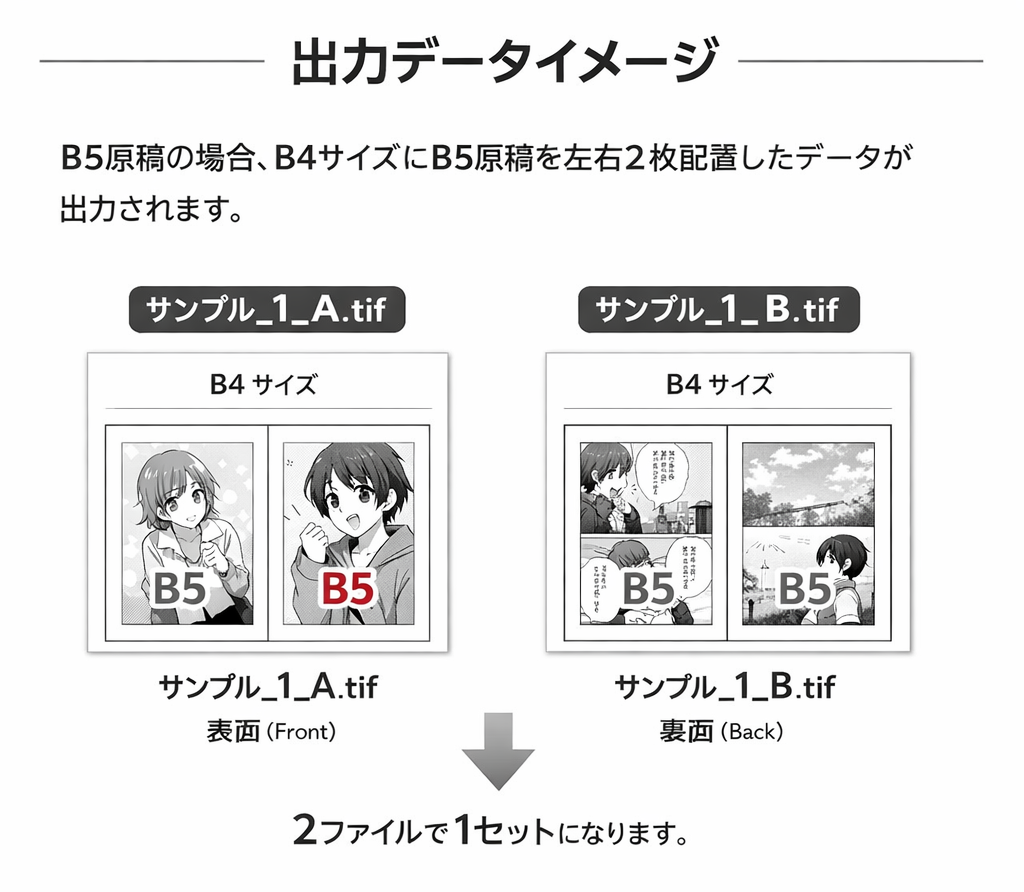
仮にB5原稿ならば左右にB5原稿が二枚並んだ見開き画像B4サイズのデータが出来上がります。
出力されたデータは「○○○○_1_A.tif」「○○○○_1_B.tif」といったファイル名となり数字は何枚目かを表し「A/B」は表面/裏面を表します。(製本は両面印刷なのでAとBで1セット)
(…伝えづらいので助けてAI)
これで印刷用データの出力は完了です。
コンビニプリント📃
出来上がったデータをSDカードやUSBメモリーに保存
メディアとお財布と少し大きめのエコバックを持ってセブンイレブンへ
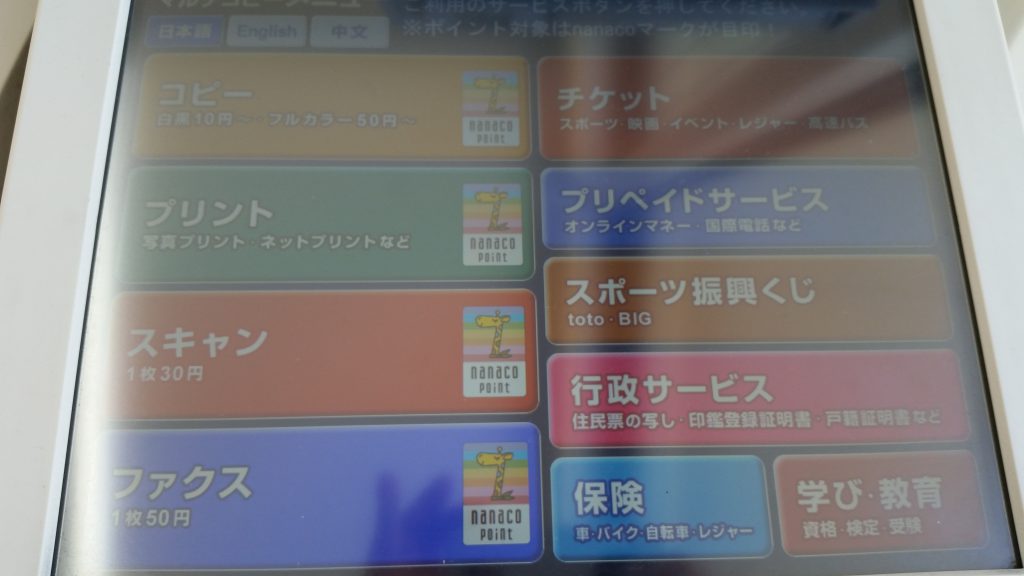
トップメニュー
「プリント」を選択
メディアの種類
メディアを選択
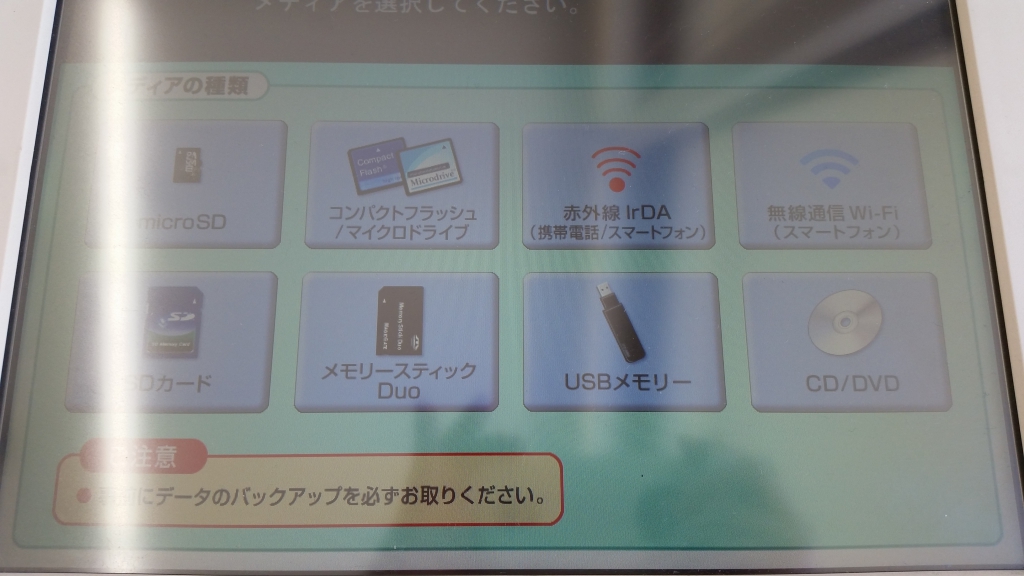
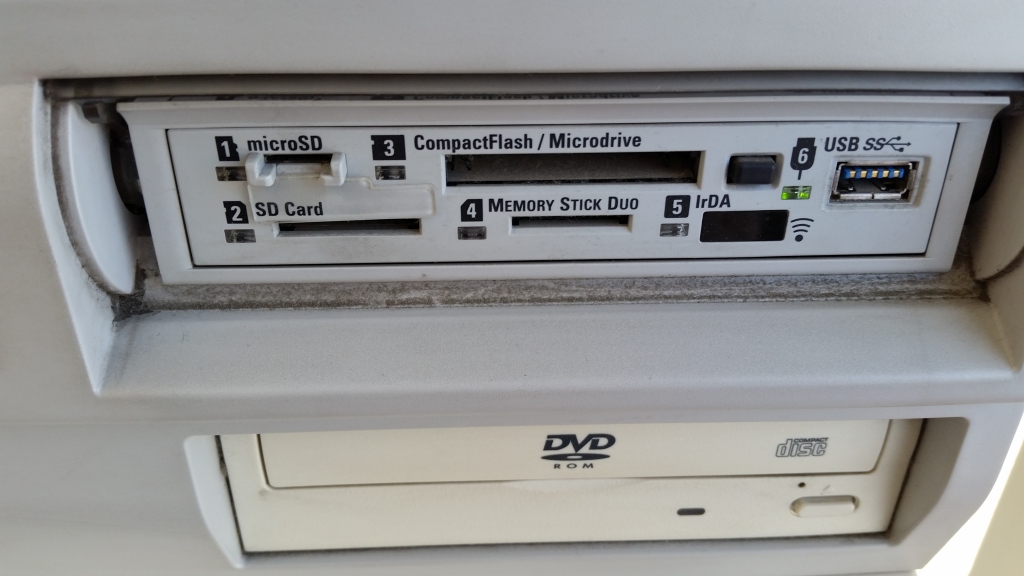
メディアを挿入
カバーが自動で開くので持ってきたメディアをぶっ刺します。
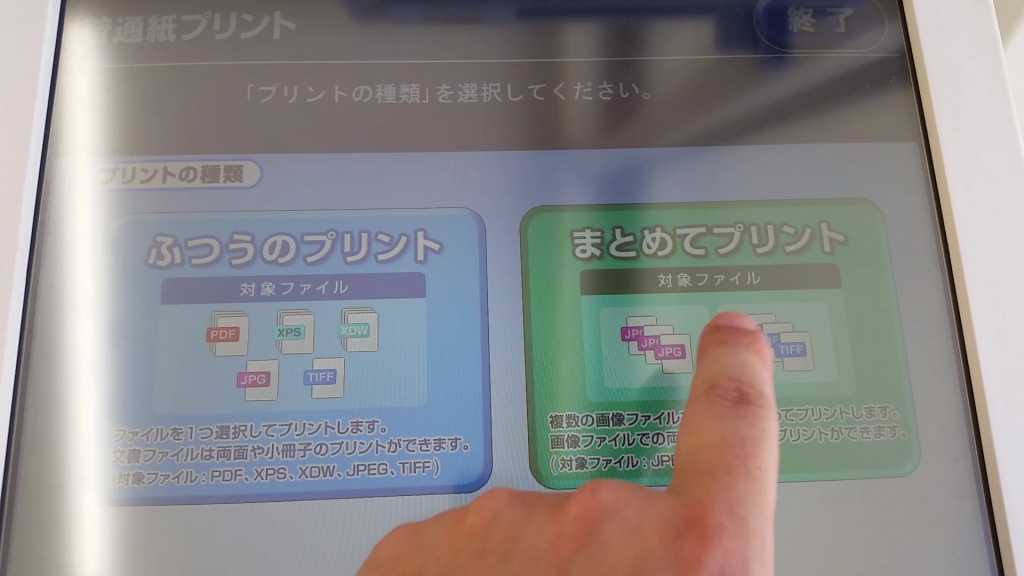
プリントの種類
今回は両面プリントを行うので「まとめてプリント」を選択
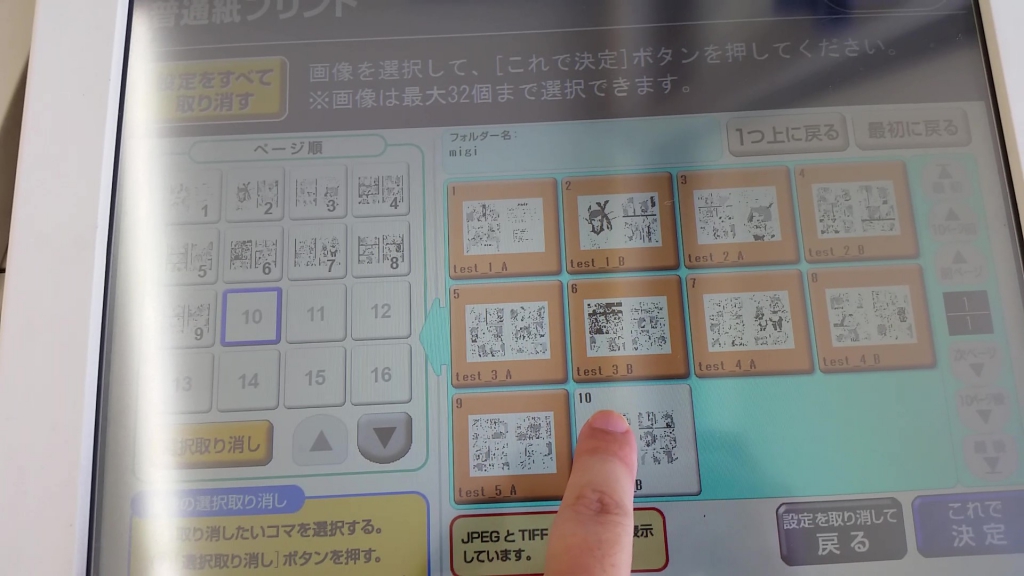
画像を選択
ツールでデータ作成すれば順番にファイルが並んでいるはずなので「1-A」「1-B」「2-A」「2-B」…と順番に押し最後に「これで決定」ボタンを押します。
⚠️表紙と本文のカラーモードが違ったり、表紙だけ片面印刷にする場合はそれぞれ別けてプリントしよう。
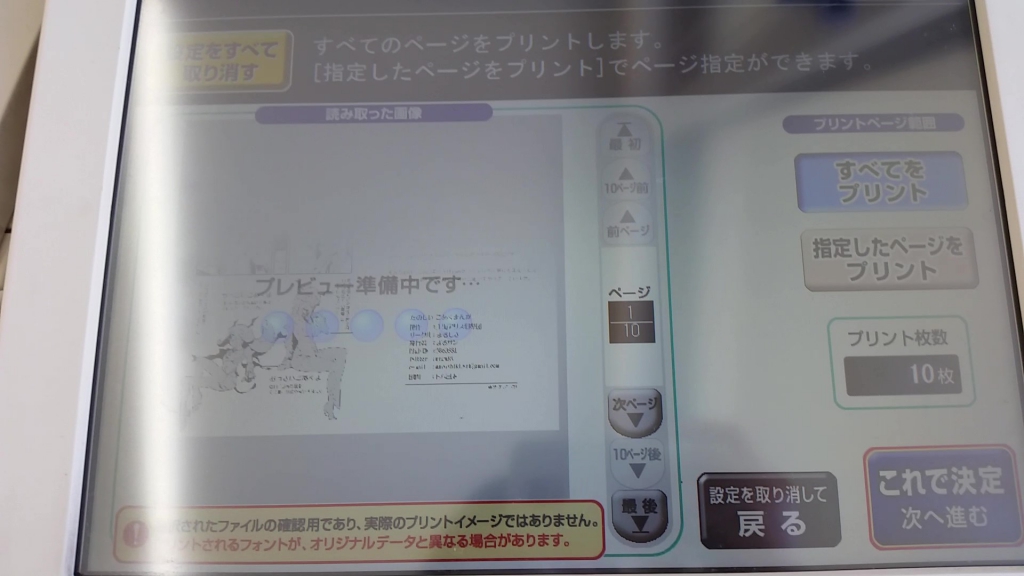
プレビューで確認
気になるなら確認しておこう。
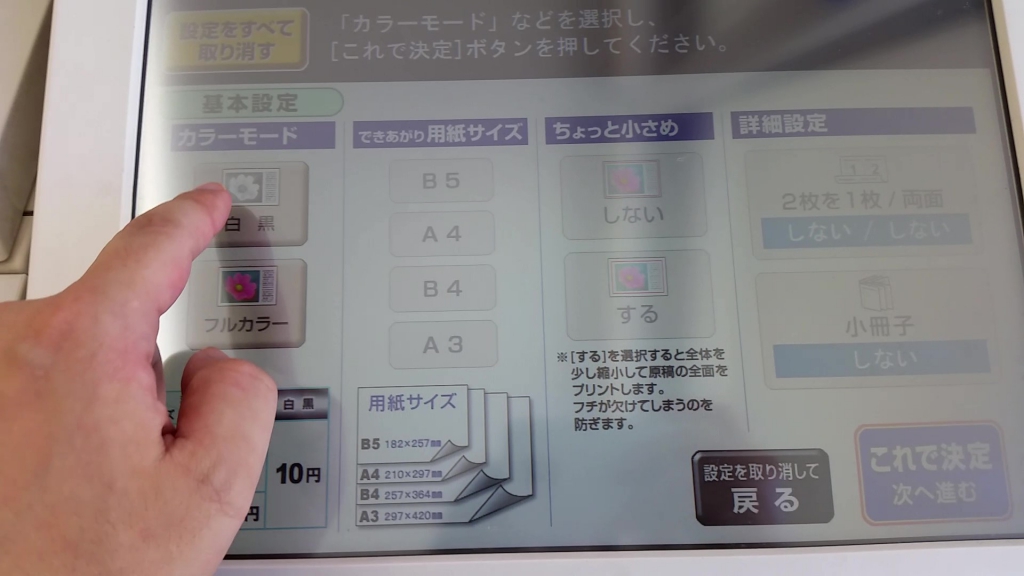
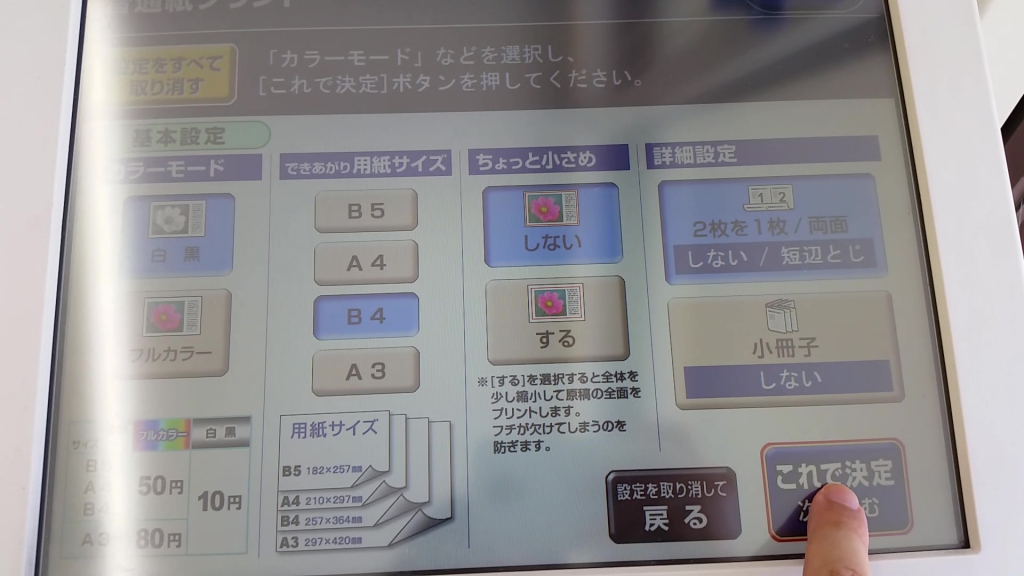
基本設定「カラーモード」
原稿のカラーモードを選択します。
・グレースケールや二値原稿ならば「白 黒」
・カラー表紙やカラー原稿なら「フルカラー」
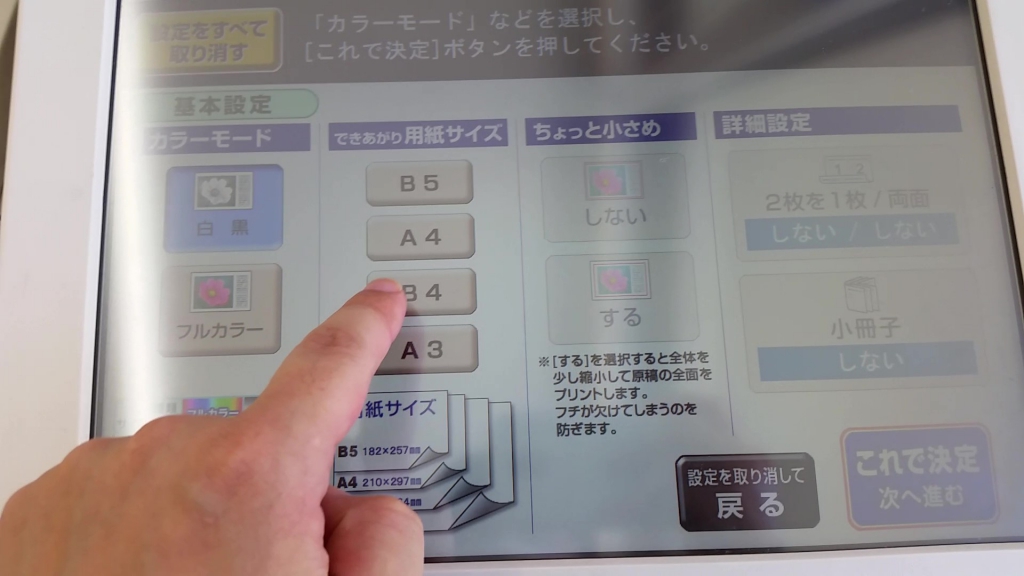
基本設定「できあがり用紙サイズ」
☝️元の原稿サイズの倍サイズを選択します。
・B6原稿なら B5サイズ
・A5原稿なら A4サイズ
・B5原稿なら B4サイズ
・A4原稿なら A3サイズ
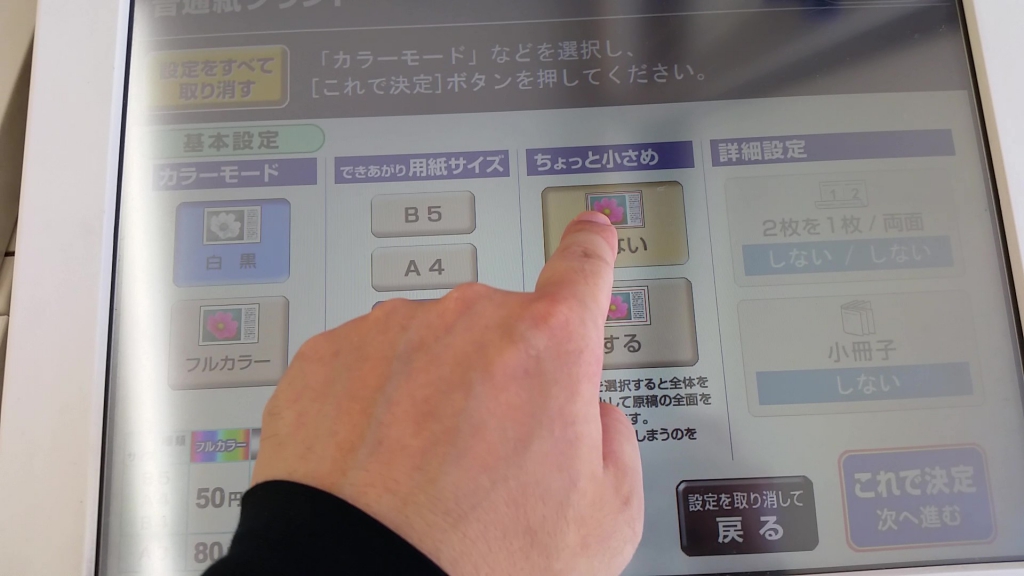
基本設定「ちょっと小さめ」
ちょっと小さめは「しない」を選択、いわゆるこれが「原寸印刷機能」なんです、とても重要。
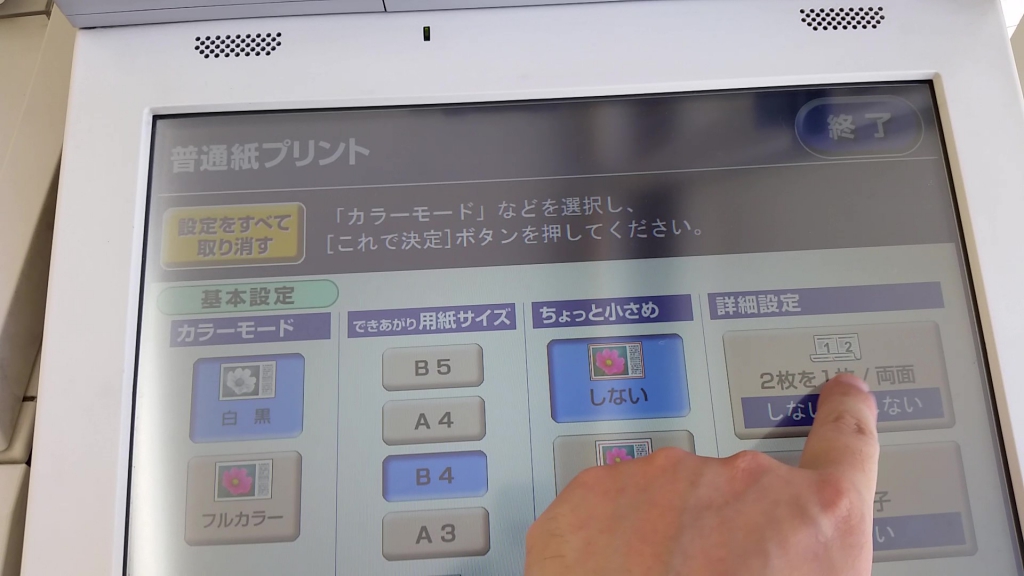
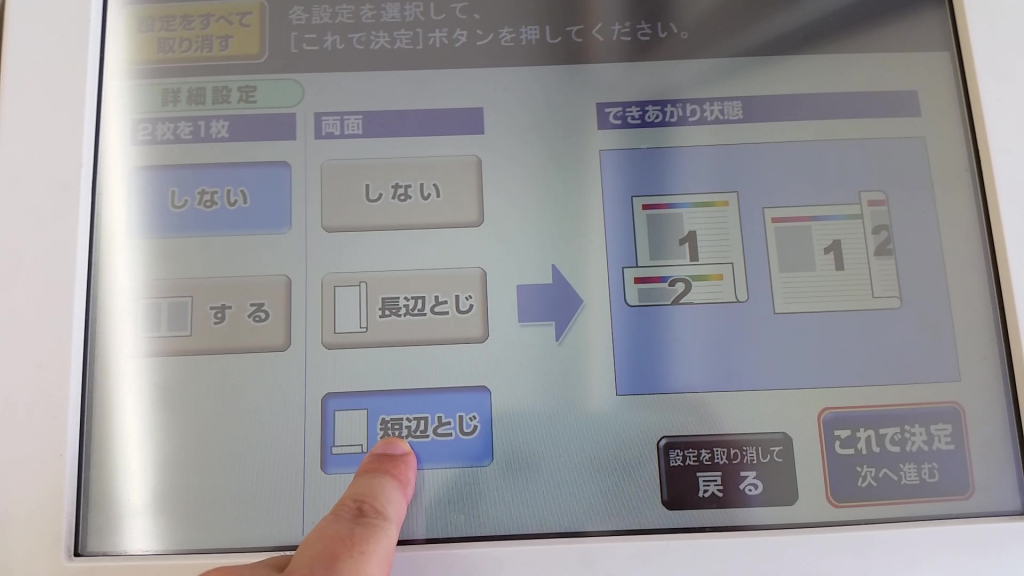
基本設定-詳細設定「二枚を一枚/両面」
両面印刷設定メニューに入ります。
基本設定-詳細設定-両面
ここいつも、ちょっと考えてしまうんですが
・2枚を1枚はここでは関係ないので「しない」のまま
・両面は「短辺とじ」を選択
「これで決定」で基本メニューに戻ります。
基本設定「再確認」
「小冊子」も今回は使わない機能なので「しない」のままでOKです!
間違いないかしっかり確認して次に進む。
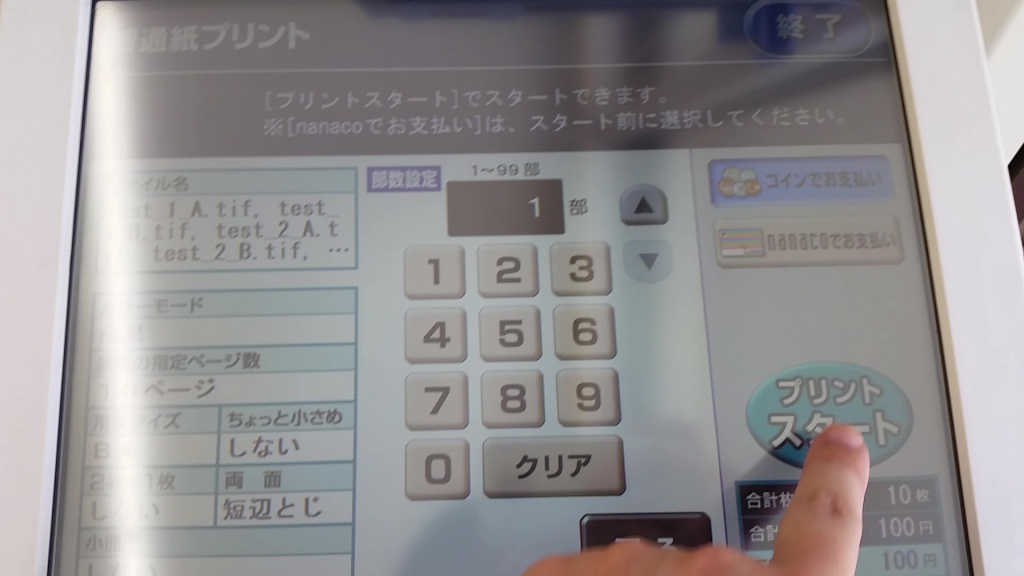
プリントスタート
ここで部数を選択できますが、最初は1部のみプリントしてページがちゃんと並んでいるかトーンに破綻が無いか?周りの目を気にしつつしっかりチェックして下さい。
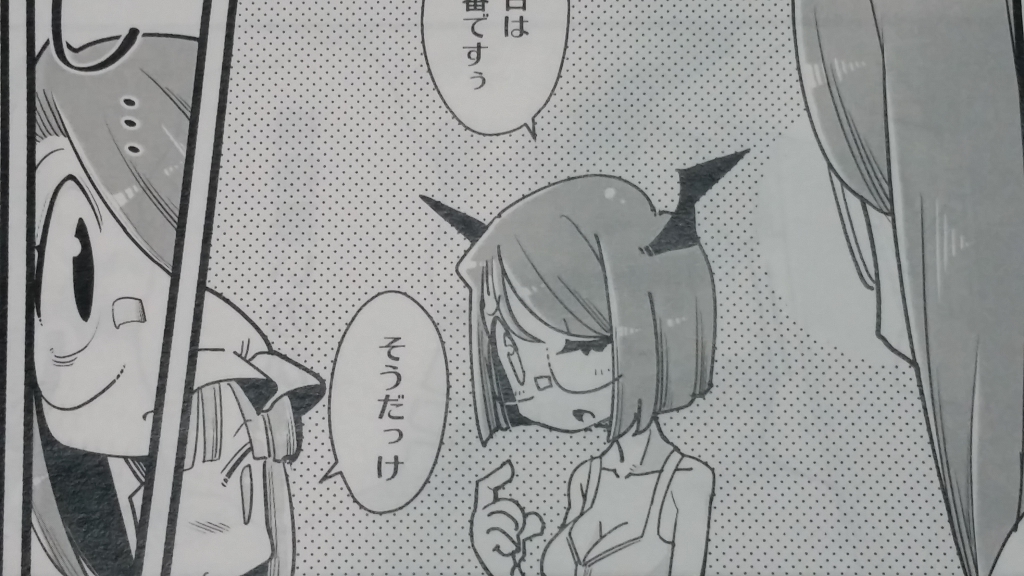
プリントアウト
部数によりますがしばらく時間がかかります、セブンカフェのコーヒーでも飲んでおとなしく待ってましょう☕
グレースケールもトーンも破綻なく印刷されてるでしょ?
製本📖
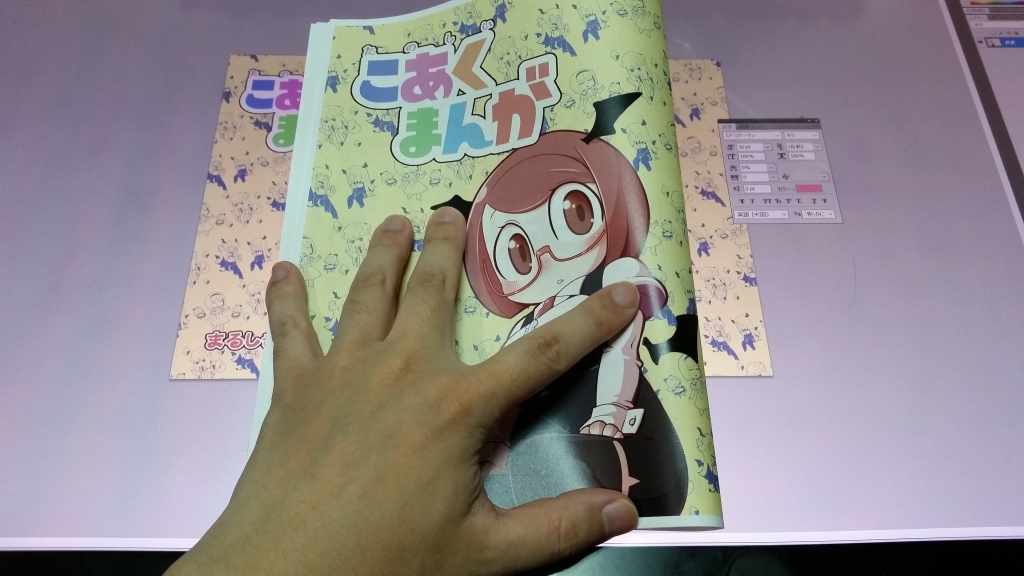
印刷が終わった原稿を順番に重ね、折り目になる所に上下二箇所をホチキスで綴る
キレイに折って完成、カンタンですね。
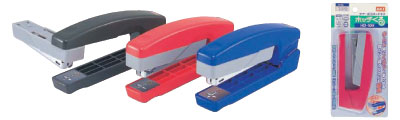
あると便利な製本グッズ📏
中綴じ用ステープラ ホッチくる(2025年に生産終了となったようです)
くるっと回せば折り目に沿って縦に綴じれる便利なホッチキス
製本ツール ナカトジータ
中綴じステープラと組み合わせてキレイに手早く中とじ製本ができる、あるととても便利。(ホッチくる生産終了に伴いこちらも生産終了となったようです)
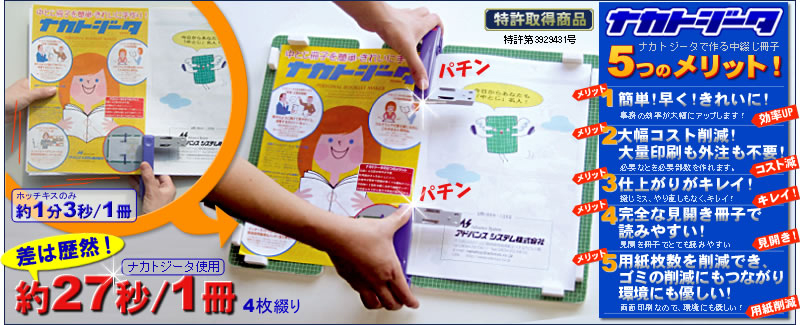
追記:「ホッチキス 回転」等で検索をかけるとホッチくるの類似品は出てくるようですがナカトジータの代替品は存在するのだろうか…?