CasaOS,Linux,Proxmox,コンピュータ

OSのインストール前のチェック

今回のサーバーは、モニターもキーボードも接続せずに運用する予定です。
いわゆる「置きっぱなしサーバー」ですね。

……が、ここで早速つまずきました。

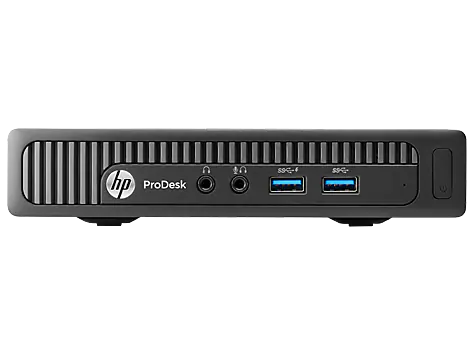
使用する HP ProDesk 400 G1 Mini PC
BIOS がデフォルト設定のままだと、

  • 起動時の キーボード未接続エラー
  • ディスプレイ未接続エラー

がそれぞれ発生し、そのまま再起動できない状態に。

キーボードについては BIOS 設定項目が用意されており、
チェックを Disable にすることで問題なく通過。

ただ、ディスプレイ未接続チェックについては、
どう探してもそれらしい項目が見当たりません。

そこで物理的に回避することにしました。

購入したのはこちら。

DisplayPort 用の ダミープラグ を挿すことで、
ディスプレイが接続されている体にして問題を回避。
少々力技ですが、効果は確実です。

あわせて、停電復旧後に自動で電源が入るよう、
BIOS の電源設定も変更しておきました。

設定方法はこちらを参考に。

https://jp.ext.hp.com/v-ivr/desktop/power/faq/05

ここまで整えて、ようやく「電源を入れっぱなしにできるサーバ環境」として
安心して運用できる状態になりました。

これで晴れて、本格的な環境構築に入れます。

Ubuntu Desktop と CasaOS のインストール

前回、おおよその構成が決まったところで、まずは Ubuntu Desktop をインストールするところから始めます。

Ubuntu は公式サイトからダウンロード。

https://jp.ubuntu.com/download

インストールメディアの作成には、いつもの Rufus を使用。

https://rufus.ie/ja

USB インストールメディアを作成し、あとは基本的にウィザードに従って進めるだけ。
特に迷うところはありません。

ネットワーク設定については、サーバ用途なので DHCP 任せにせず、
ローカル IP を固定で割り振っておきます。

例としてはこんな感じ。

IP       : 192.168.10.10
NetMask  : 255.255.255.0
Gateway  : 192.168.10.1
DNS      : 192.168.10.1 / 8.8.8.8

インストール完了後、コンソールを開いて最低限の準備。

パッケージの更新

sudo apt update
sudo apt upgrade

OpenSSH サーバのインストール

sudo apt install openssh-server

ファイアウォールの確認

sudo ufw status

ひとまず今回は無効化しておき、
環境構築が一段落してから必要なポートだけまとめて開放することにします。

sudo ufw disable

CasaOS のインストール

続いて CasaOS

wget -qO- https://get.casaos.io | sudo bash

インストール自体はこれだけ。
拍子抜けするほど簡単です。

……が、ここで問題発生。

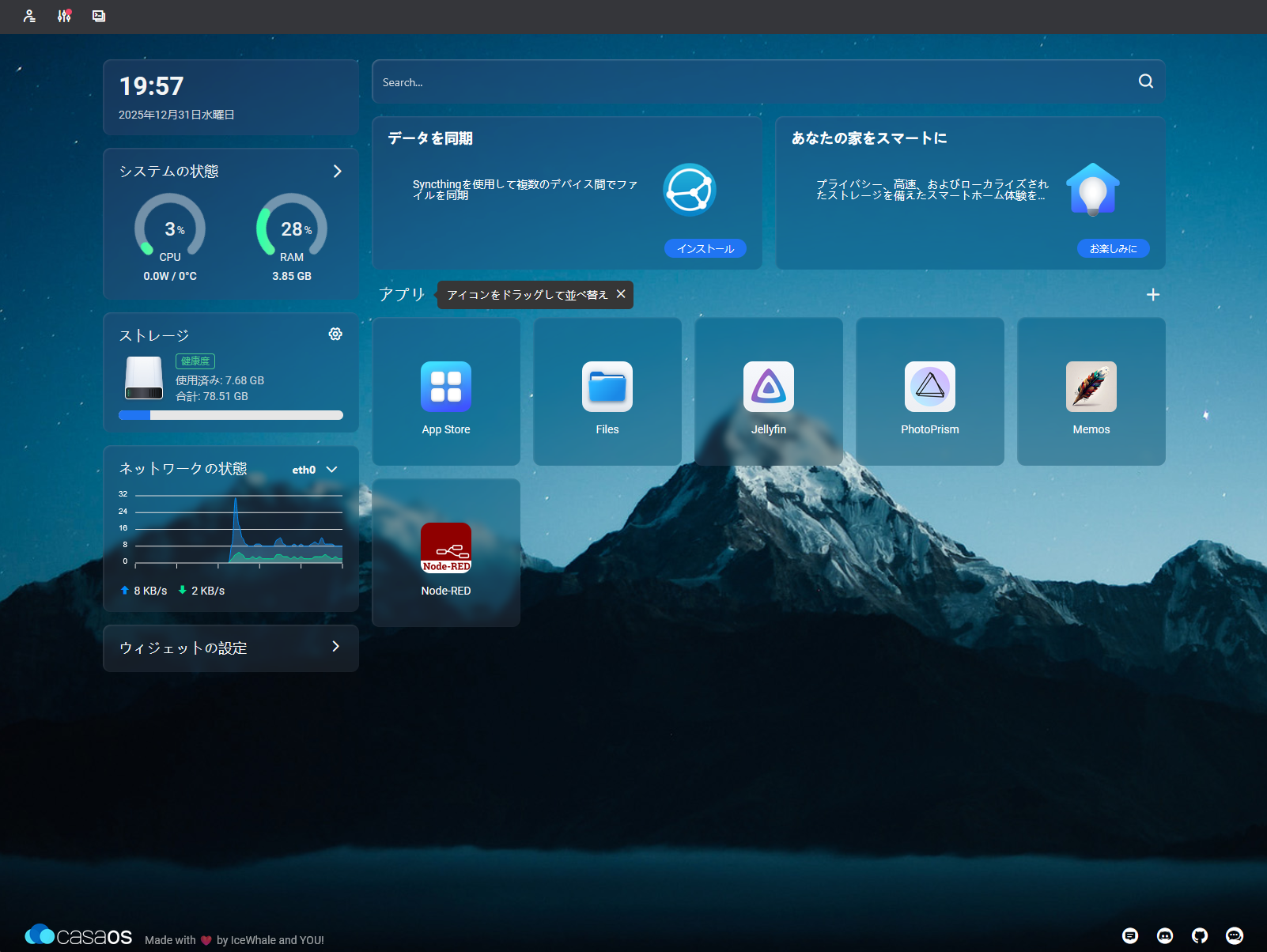
昨年末あたりから、Docker のバージョンと CasaOS の相性問題が出ているようで、
インストールしただけでは正常に動作せず、アプリがロードされない状態に陥りました。

調べてみたところ、

  • Docker の API バージョンが 1.44 以上
  • CasaOS 側の Docker API バージョンが 1.43 固定

この不整合が原因とのこと。

対処法としては、主に以下の2つ。

Docker のダウングレード

いわゆる対処療法。
ただし Docker パッケージの更新が止まってしまうため、正直おすすめできません。

環境変数での強制指定

systemd のオーバーライド設定を編集

sudo systemctl edit casaos-app-management

以下を追加

[Service]
Environment="DOCKER_API_VERSION=1.44"

再起動

sudo systemctl daemon-reload
sudo systemctl restart casaos-app-management

を指定することで、正常に動作するようになりました。

なお、再確認の為Proxmox 上で仮想化した Linux Mint 環境では、
CasaOS をインストールしただけで特に問題なく動作していたため、
同じ CasaOS でも Docker パッケージのビルドや API のminimumVersionによって
挙動が変わるのかもしれません。

ちなみに 2026/1/26 時点でも CasaOS 自体のアップデートは止まったまま。
この様子を見る限り、CasaOS のサポートは徐々にフェードアウトして、
ZimaOS への移行を促したいのでは……と勘繰ってしまいます。

うーん、いきなり出鼻を挫かれた感。

とはいえ、動かないわけではないので、
このままもう少し付き合ってみることにします。

イベント情報,お絵かき,同人,東方Project

申込みしました開催は5月頃? 本出せるだろうか…

アプリ,同人

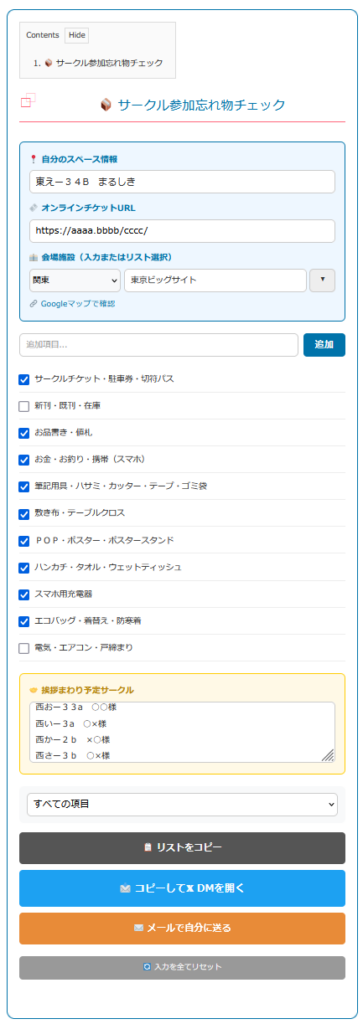
同人イベントにサークル参加すると、準備でバタバタして
「何か大事なものを忘れている気がする……」となりがちですよね。

昔自分用として作ったアプリを一新して
忘れ物を防ぐチェック表として作り直しました。
入力した内容はそのままクリップボードにコピーでき、
X(旧Twitter)のDMやメールで送ることもできます。

さらに、イベント会場への移動中や開催中に
「ちょっとあると便利」な機能もいくつか用意しています。

  • 自分のスペース情報
    開場時に「自分のスペース、どこだっけ?」となりがちですよね。
    すぐ確認できるように、スペース番号などをメモしておきましょう。
  • オンラインチケットURL
    QRコードのURLを入力しておくと、入場時にスムーズに進めるかもしれません。
  • 会場施設
    イベント会場を入力すると、Google Mapへのリンクを自動で作成します。
    リンク先では、乗り換え案内やナビとして利用できます。
    地区を選んだあと、右端の「▼」から会場を選択してください。
    見つからない場合は、手入力も可能です。
  • チェック表
    忘れ物がないか、しっかり確認しましょう。
    足りない項目があれば、「追加項目」から自由に追加できます。
  • 挨拶まわり予定サークル
    当日あわてないために、回る予定のサークルをメモしておきましょう。
    それ以外のメモ欄として使ってもOKです。
  • リストのコピー
    入力した内容をクリップボードにコピーします。
    XのDMやメール以外に貼り付けたい場合に利用してください。
  • コピーしてXのDMを開く
    内容をクリップボードにコピーしたあと、自動でDM画面を開きます。
    自分のアカウントを選び、貼り付けてください。
  • メールで自分に送る
    端末に登録されているメールアプリを開き、
    内容を貼り付けた状態で表示します。
    送信先に自分のメールアドレスを入力して送信してください。
  • 入力をすべてリセット
    入力内容は、お使いの端末のキャッシュに一時保存されています。(こちらのサーバにデータは一切保管されません)
    新しく使い直したいときは、こちらからリセットしてください。

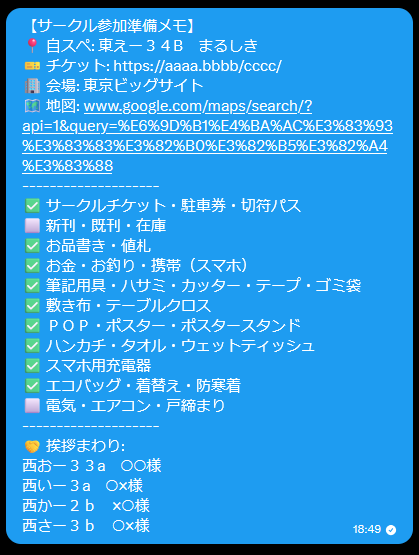
以上入力した内容をDMやメールで送る事で下記の画像のような出力結果となります。

アドレス部分はリンクになっており、
タップ・クリックするだけで、直接リンク先へ移動できます。

よかったら、ぜひ使ってみてください。

リンクはこちら

同人

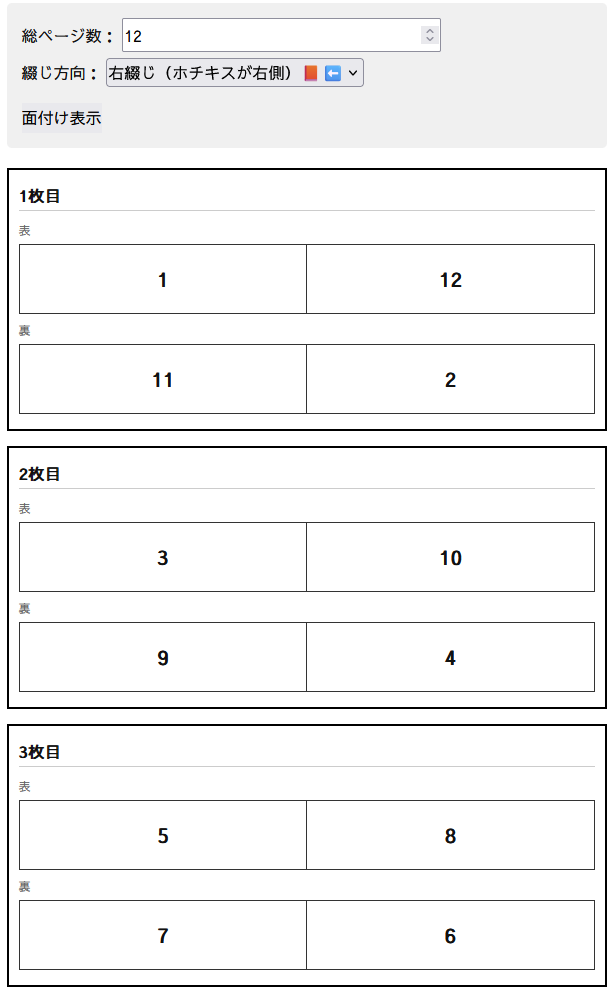
ざっくり確認したい人のために、中綴じ本の面付け確認ページを作りました。

CasaOS,Linux,コンピュータ

CasaOS と Linux ディストリビューション

前回、サーバ OS を CasaOS に決定しました。
次に考えなければならないのが、その土台となる Linux ディストリビューション です。

CasaOS が動作するのはいわゆる Debian 系。
「今どれくらい種類があるんだろう?」と思い、Gemini 君にざっと聞いてみました。

代表的な Debian 系ディストリビューション

  • Debian
    Debian 系の元祖。安定性とパッケージの豊富さが魅力で、サーバからデスクトップまで幅広く利用されています。
  • Ubuntu
    Debian をベースに Canonical 社が開発。デスクトップ、サーバ、クラウドまで対応し、初心者にも人気。
  • Linux Mint
    Ubuntu ベースで、よりユーザーフレンドリーなデスクトップ環境(Cinnamon / MATE / Xfce)を提供。
  • elementary OS
    macOS のような洗練されたデザインを目指した Ubuntu ベースの OS。
  • Pop!_OS
    Ubuntu ベースで、開発者やクリエイター向けに画面分割機能などが強化されています。
  • Raspberry Pi OS
    Raspberry Pi 向けに最適化された Debian ベースの OS(旧 Raspbian)。
  • MX Linux
    Debian ベースで、軽量かつ扱いやすい Xfce デスクトップが特徴。

Ubuntu からの主な派生(フレーバー)

  • Kubuntu(KDE Plasma)
  • Xubuntu(Xfce)
  • Lubuntu(LXQt・軽量)
  • Ubuntu MATE
  • Ubuntu Budgie
  • Ubuntu Studio(クリエイティブ用途向け)

その他

  • Devuan GNU+Linux
    systemd を使わない Debian 系。
  • KNOPPIX
    ライブ CD / USB で有名。

……多い。

振り返ってみると、昔使っていたのは
RedHat Linux、Fedora Core、Vine Linux といった RedHat 系ばかり。
かなり大昔の話です。

比較的最近では、Ubuntu や Mint、MX Linux をノート PC に入れて、
デスクトップ用途で触ったことはあるものの、知識はほぼリセット状態。

ここはリハビリも兼ねて、
癖が少なく、困ったときに情報が探しやすいものを選びたい。
そう考えると、選択肢は自然と Ubuntu に絞られました。

というわけで、今回は Ubuntu 採用
しかも Server ではなく Desktop で構築していくことにします。

ぬるま湯に浸かり続けた体に、いきなり CLI オンリーはさすがに心許ない……。
一通り環境を作り終えて、「ちょっと贅肉が多いな」と感じたら、
そのときに Server 版で組み直す予定です。

導入予定のサービスを選定

土台となる OS が決まったところで、次はこのサーバに何を載せるのかを考えていきます。
とはいえ、最初からガチガチに固めるつもりはありません。
まずは「やってみたいこと」「置いておくと便利そうなもの」を並べてみることにしました。

現時点で考えているのは、このあたり。

  • ブログシステム
  • メディアサーバ
  • リバースプロキシ
  • グループウェア
  • ファイル共有&クラウド
  • メールの一元管理
  • 画像・写真・コミック管理・閲覧
  • ノート・メモ帳
  • VPN
  • DNS サーバ(内向き名前解決用)
  • ファイル同期
  • ローカル LLM(リソースに余裕があれば)

……我ながら、なかなか欲張りです。

もっとも、消えてしまって困るような大事なデータは、
同期という形でバックアップ専用 NAS に任せるつもりなので、
このサーバ自体はそこまで神経質に扱う予定はありません。

当面は、
「入れては消し、試しては壊し」
そんな動作検証も兼ねた、少しやんちゃが許される実験用サーバとして、
のびのび働いてもらおうと思います。

同人,東方Project,漫画

古明地さとりの手作りスイ~ツ

2018年の冬コミで頒布した同人誌
『まるしき地霊殿 古明地さとりの手作りスイ~ツ』 を、
漫画ページに追加しました。

未読の方も、既にお手に取ってくださった方も、ぜひ改めてご覧ください。

CasaOS,Linux,コンピュータ

NASOSの選定

前回、使用するハードウェアが HP ProDesk 400 G1 Mini PC に決まったところで、次はいよいよ NAS 用 OS を選ぶ段階です。
最近は「NAS 用 OS」と言ってもいろいろあって、それぞれ特徴や得意分野が違うようです。
ここではWEBでざっと調べた情報から使いやすそうなものをピックアップしつつ、特徴やメリット・デメリットを整理していきたいと思います。

候補は以下の通り:

  • TrueNAS Core
    → 伝統ある FreeBSD ベースの堅牢な NAS OS。
    高い信頼性と豊富な機能が魅力ですが、そのぶん学習コストはやや高め?
  • TrueNAS Scale
    → Linux ベースで、コンテナ・仮想化との親和性が高い新しい方向性。
    柔軟性はありますが、Core に比べるとまだ発展途上感も。
  • CasaOS
    → GUI を重視したシンプルな OS。
    軽快で初心者向けですが、サーバー用途としての細かい制御には向かない部分も。
  • ZimaOS
    → 最近注目されている新顔。
    モダンな UI と直感的な操作性が売りですが、情報が少ないため裏側の安定性は未知数。
  • OpenMediaVault
    → Debian ベースの定番 OS。
    プラグインが豊富で柔軟、コミュニティも活発ですが、GUI はやや古風な印象。

なお、上記の中で CasaOSOpenMediaVault については、少し立ち位置が違うかもしれません。
どちらも既存の Linux ディストリビューションをベースにしたフロントエンド的な存在で、いわゆる「専用OS」と呼ぶには少し語弊がありそうです。

https://www.truenas.com/

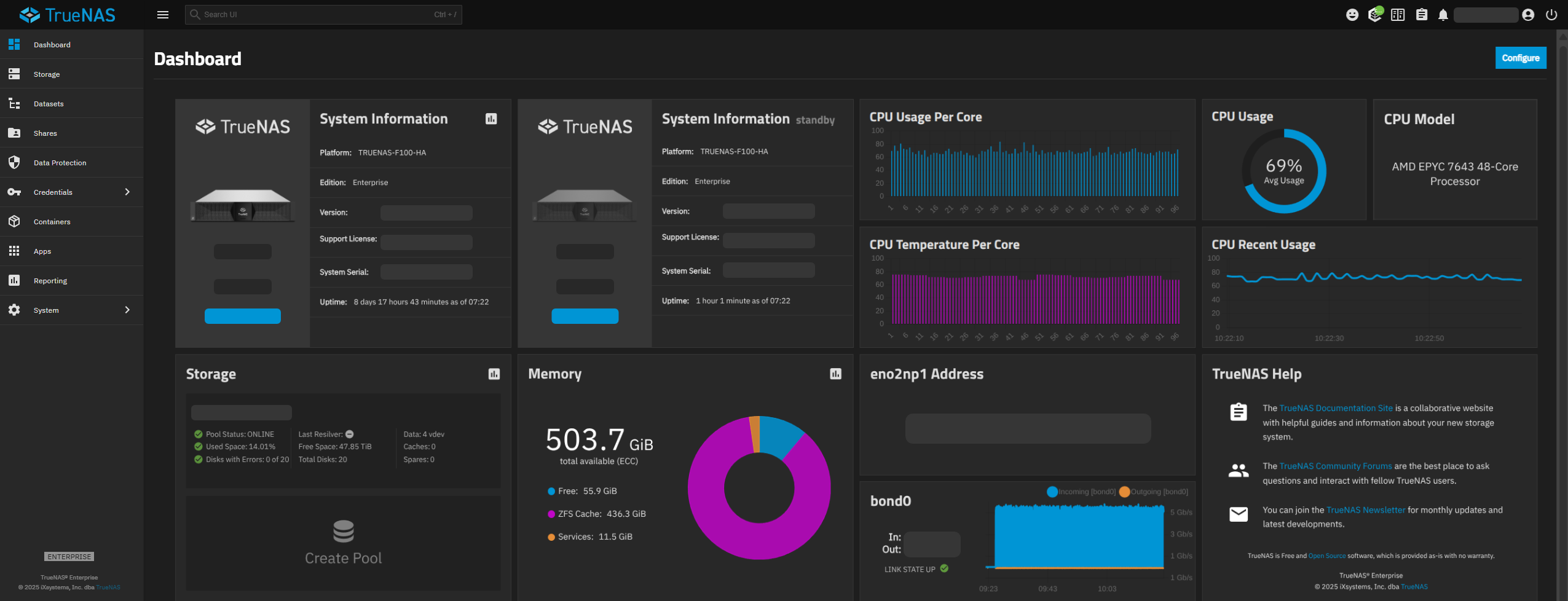
TrueNAS は、かつて少しだけ触ったことのある FreeNAS の後継とのこと。
調べてみると、現在は CoreScale という、ベースの異なる2種類が存在しているようですが、Core はすでに開発終了となっており、今後は新しい Scale へ移行していく流れのようです。

実際にインストールして使用感を確かめてみたところ、やはり「NAS」としての側面が非常に強い、という印象を受けました。
RAID 自体は必須ではないものの、基本的にはそれを前提とした運用思想で設計されているように感じます。

ストレージ管理や信頼性に重きを置いているぶん、
あれこれサービスを追加して「ホームサーバ」として使うには、少し方向性が違うのかな、というのが正直な感想です。

https://en.wikipedia.org/wiki/OpenMediaVault

OpenMediaVault 名前自体はずいぶん前から知っていて、存在感だけは常に感じていました。
プラグインによる機能拡張・Docker や各種サービスも後から必要に応じて追加できる柔軟さがあるようです。
やはりGUI はやや素朴で古風に感じます。

CasaOS は、先に触れた OpenMediaVault とは真逆と言っていいほど、シンプルでおしゃれな GUI が印象的です。
実際、機能面も必要最低限に割り切られていて、できることはターミナルの呼び出し、ファイル共有、そして Docker コンテナによる App の追加・削除管理が中心。
ストレージ管理や RAID 周りは、基本的に土台となる OS 任せという、かなり思い切った構成になっています。

必要な機能はすべて App で組み上げていく。
それでもどうしても痒いところに手が届かなければ、土台側の Linux で対応する。
そんなスタンスなのだと思いますが、これはこれで十分「アリ」だと感じました。

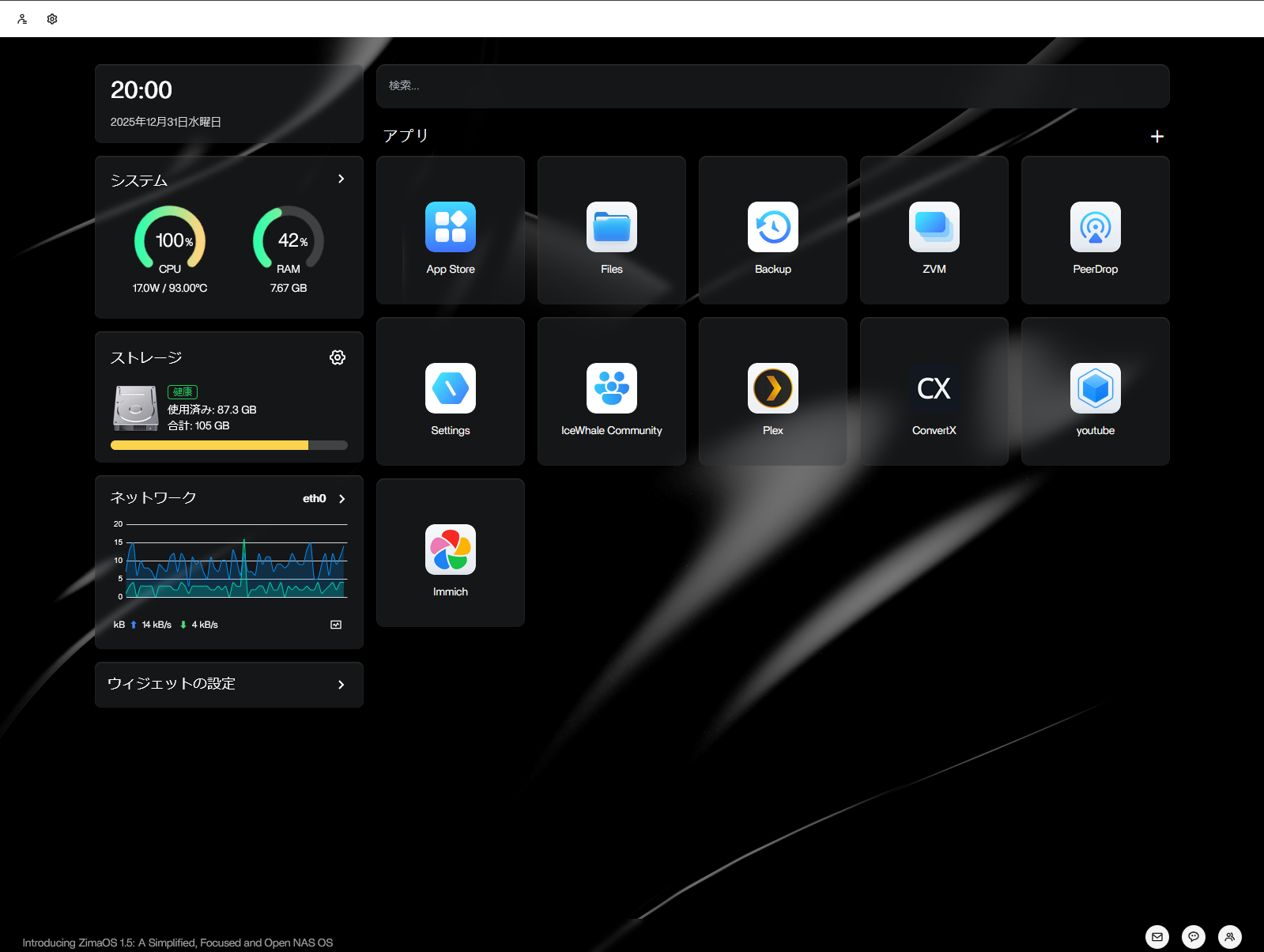
一方の ZimaOS について。
ZimaCube や ZimaBoard といったハードウェア製品向けの OS として提供されていますが、OS 自体は無料で利用可能です。
CasaOS をベースに作られた、いわゆる「OS」と呼べる存在になります。

CasaOS の使いやすさや思想を引き継ぎつつ、
ストレージ管理やネットワーク設定といった基本機能を統合。
基本的には GUI だけで完結できる、かなりユーザーフレンドリーな仕上がりになっているようです。

結局どれを選んだのか

さて、いろいろと調べて触ってみた結果、
「で、結局どれを選んだのか」という話になりますが──
今回は CasaOS を選ぶことにしました。

ストレージ管理をがっちり固めるよりも、
まずは気軽に触れて、必要なものを必要なだけ積み上げていける。
そんな CasaOS の割り切りの良さが、今回の用途や気分には一番しっくりきた、というのが理由です。

次回は、実際にどんな用途で使うのか、そしてどんなサービスを載せていくのかを、じっくり考えていきたいと思います。

つづく

CasaOS,Linux,コンピュータ

今回の自宅サーバ構築にあたって、過去を振り返りつつ、いろいろと整理してみました。

自宅サーバ遍歴

元々コンピュータが好きで勉強の為にUNIX系のオープンソースなOSを触り始めたのは確か1998年頃、電話線でインターネットを繋いでいた時代です。
mgettyとpppdを使ったモデム着信で自宅PCのローカルWEBサーバにブラウザでアクセスできるようにして仲間内だけで掲示板を使えるようにしていました。
これが自分の「自宅サーバ」の原点だったと思います。

その後、常時接続が可能になると、サブPCを用意してWEBページやブログ、メールサーバなどを運用するようになりました。
OSも FreeBSD、Linux、Windows と一通り試し、試行錯誤の日々。

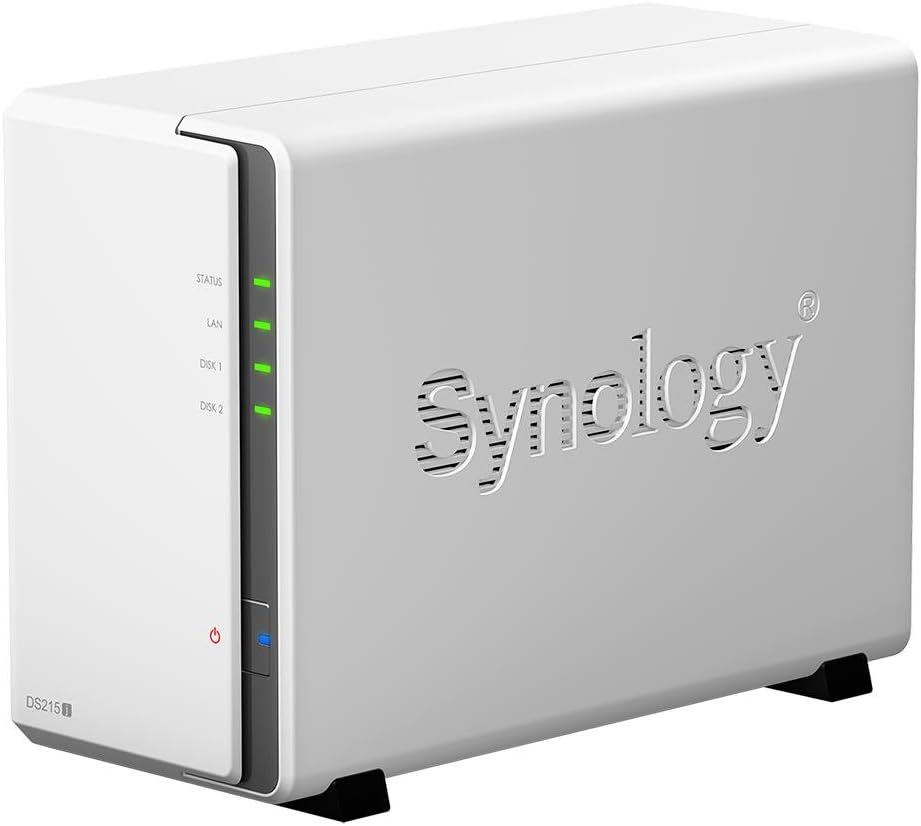
ところが2016年頃、ストレージの冗長化を目的に Synology 製NASを1台購入したことで状況が一変します。

https://www.amazon.co.jp/Synology-DS215j-DiskStation/dp/B00OZ0CTAU

その実態NASの皮をかぶった小型省電力な汎用サーバでサービスは日本語ローカライズされた豊富なAppとして提供され、基本操作はGUI。パッケージの依存関係や相性も一切気にする必要もなく、ましてやコンソールを叩く機会など、ほとんどありません。
何日もウンウン唸りながら資料をあさり試行錯誤を重ね、ようやく動かしたサーバ環境が、今やボタンをぽちぽち押すだけで完璧に動いてしまうのである。

「えらい時代になったもんだ……」

そう感心しつつ、勉強することも忘れ、気づけば快適すぎる“ぬるま湯”に10年近く浸かることになるのでした。

使っていないパソコンを有効利用

Synology製NASを導入してから約10年。
ついにOSサポートが切れる時期がやってきました。

新しいNASを買い替えようかと情報収集を始めたところ、「NAS用OS」という選択肢がいくつもヒット。
調べてみると、10年前とは違い、

  • シンプルで洗練されたGUI
  • Dockerコンテナによる豊富なApp
  • ユーザーフレンドリーな設計

と、なかなか魅力的。
「これなら Synology 製品と遜色ない運用ができるのでは?」そんな期待が一気に膨らみます。

ともかくOSを入れる"箱"が必要なわけで使用頻度の低いサブPCをリストアップ

  • MINISFORUM X400
    (Ryzen 4650G / 16GB)
  • Mac mini (2012)
    (Core i5-3210M / 8GB)
  • HP ProDesk 400 G1 Mini PC
    (Core i5-4590T / 16GB)
  • DynaBook R73B
    (Core i3-6100U / 16GB)
  • HP Elite x2 1012 G1
    (Core i5-7200U / 8GB)

条件としては基本的に省電力であるが必要時にほどほどのパワーを出せる静かでメンテナンス性の高い小さいパソコン、ノートやタブレットは除外するとして上3つが対象となりそうです。
今どきなら、N100あたりのCPUを積んだミニPCが1台余っていれば、それが最適解だったのだろうけれど。

そもそも、これまで使っていた Synology のNASは専用OSとはいえ
32bit ARM / メモリ512MB で動いていました。
それを考えれば、どれを選んでもスペック不足に悩まされることはなさそうですが……。

今回は手回しネジ一本で内部にアクセスできる抜群のメンテナンス性と古いながらも4コア省電力特化CPUを搭載している点を評価して最終的に HP ProDesk 400 G1 Mini PC を選ぶことにしました。

https://support.hp.com/jp-ja/drivers/hp-prodesk-400-g1-desktop-mini-pc/model/7519866

全体の構成として
① 各種サーバ兼NAS(SSD構成)
② バックアップ専用NAS(HDDミラーリング)
③ PC・タブレット・スマホなどのクライアント端末

普段アクティブに使う雑多な共有ファイルは、すべて①のサーバ兼NASに置く。
そして、大事なデータはフォルダで分け①を経由して自動的に同期され、②のバックアップ専用NASに保管される仕組みです。

Synologyを使っていた頃から、
「サーバ用途とバックアップ用途を1台に同居させるのは、どうにも落ち着かない」
という気持ちがあり、DS116 と DS215j の2台構成で運用していました。

今回のリプレースでも、その考えは変わらず。
多少手間でも役割を分けておいたほうが、精神衛生上も安心できる。
というわけで、今回も同じ二段構えの構成でいくことにします。

続く

同人,東方Project,漫画

上部メニューに漫画コンテンツを追加しました。

今まで描いてきた同人誌(主に東方Project)を一部読めるようにしました
ニコニコ静画でも見れますがせっかくなのでこちらにもアップしておきます。
作品はのんびり少しづつ追加していく予定です。

コンピュータ

旧 https://th-dtr.ddo.jp/
新 https://marushiki.0am.jp/

旧サイトへのアクセスはリダイレクトされます。

使用機器の老朽化とサポート終了の為新規にサーバーを建て直しました。
Synology製NASがあまりにも便利すぎてぬるま湯から上がれぬまま早や10年…新たにsynology製品でリプレースしようかと思いつつも昨今のNAS系OSをザッと調べてみると思いの外豊富、当時と比べてDockerとかコンテナ周りも随分ハードルが下がってて使い勝手も良さそう。

そんなわけで10年近く頑張ってくれたNAS二台はお役御免となりました
いままでありがとう。